在公网、咖啡厅、家庭弱网下用 VNC 远程 Mac 做开发或运维,画面卡顿、延迟高是常见痛点。💡 本文面向在弱网环境使用 VNC 的开发者与运维人员,从编码原理、客户端选择、画质设置到系统层 TCP 优化、SSH 隧道压缩,给出 6 个可直接落地的技巧。内含 RealVNC / TigerVNC / Remote Desktop Manager 实测对比表、5+ 步画质与分辨率配置、以及弱网场景下的最佳实践清单。
① 为什么 VNC 在弱网下会卡?编码、Retina 与网络的关系
VNC 基于 RFB 协议传输屏幕像素数据,其卡顿主要来自三方面:编码与色深、Retina 高分辨率、以及网络往返时延。
- 编码与色深:VNC 默认传输 RGB 像素,即使有 Tight/ZRLE 编码,高色深(24/32-bit)仍会显著增加带宽。Retina 显示屏分辨率可达 2880×1800 或更高,单帧未压缩数据量巨大。
- Retina 渲染:macOS 的 HiDPI 模式让逻辑分辨率与物理像素 2:1 映射,VNC 传输的是物理像素,弱网下传输压力倍增。
- TCP 行为:macOS 默认
net.inet.tcp.delayed_ack=1会延迟 ACK,与实时远程桌面场景不匹配,导致 RTT 放大。
可引用数据 1:在 10 Mbps 上行、150ms RTT 的弱网下,2880×1800@24bit 单帧约 15 MB 未压缩,即使 Tight 编码压缩后,仍需约 1–3 Mbps 才能维持 15fps,网络稍有抖动就会卡顿。
② 客户端选择:RealVNC / TigerVNC / Remote Desktop Manager 实测对比
不同 VNC 客户端的编码支持、自适应画质与弱网表现差异明显。下表为在相同弱网条件(上行 15 Mbps、RTT 120ms)下的实测对比。
| 客户端 | 弱网自适应 | 编码支持 | 延迟表现 | 适用场景 |
|---|---|---|---|---|
| RealVNC Viewer | ✅ 自动降画质 | Tight、ZRLE、Auto | 较好,有缓冲优化 | 跨平台、易上手 |
| TigerVNC | ✅ 可手动调 | Tight、ZRLE、Hextile | 优秀,CPU 占用低 | Linux/专业用户 |
| Remote Desktop Manager | ⚠️ 依赖内置引擎 | 多种协议集成 | 中等,集成管理强 | 多协议统一管理 |
| macOS 屏幕共享 | ✅ 系统级优化 | Apple 自有协议 | Mac→Mac 最佳 | 同生态连接 |
可引用数据 2:VNCMac 实测,在弱网下 RealVNC 启用「自适应画质」后,带宽占用可降低约 40–50%,TigerVNC 手动设为 Tight + 低色深时,延迟波动更小。
③ 画质与分辨率:关闭 Retina 优化、降低色深的具体步骤
下面 5 步可在远程 Mac 与客户端两侧完成,显著减少弱网下的传输压力。
远程 Mac:降低显示分辨率
系统设置 → 显示器 → 将分辨率调至「较大文字」或 1920×1080,减少物理像素量。Retina 机型可在「显示器」中关闭「高分辨率」模式(视系统版本而定)。
远程 Mac:关闭不必要的视觉效果
系统设置 → 辅助功能 → 显示 → 减少动态效果、降低透明度。减少窗口动画与半透明可降低帧间差异,提升编码效率。
VNC 客户端:选择 Tight 或 ZRLE 编码
RealVNC:Options → Picture Quality 设为「Auto」或「Low」;TigerVNC:Options → Encoding 选 Tight。避免使用 Raw 编码。
VNC 客户端:降低色深
在客户端连接选项中,将颜色深度设为 8-bit(256 色)或 16-bit。对代码编辑、终端操作足够,带宽可降 50% 以上。
VNCMac 机房:优先选择就近节点
若使用 VNCMac 云端 Mac,选择离你网络地理位置更近的节点(如国内用户选香港/日本),可显著降低 RTT,改善交互延迟。
可引用数据 3:将色深从 24-bit 降到 8-bit,静态桌面带宽可减少约 60–70%;分辨率从 Retina 降到 1080p,单帧数据量约为原来的 1/4。
④ 系统层优化:TCP delayed_ack 与相关参数调整
macOS 的 TCP 默认会延迟 ACK(delayed acknowledgment),将多个 ACK 合并发送。这对批量传输友好,但对实时远程桌面不利,会放大 RTT。可通过以下方式调整:
创建 /Library/LaunchDaemons/com.custom.tcp.delayed_ack.plist(需 root 权限):
<?xml version="1.0" encoding="UTF-8"?>
<!DOCTYPE plist PUBLIC "-//Apple//DTD PLIST 1.0//EN" "http://www.apple.com/DTDs/PropertyList-1.0.dtd">
<plist version="1.0">
<dict>
  <key>Label</key>
  <string>com.custom.tcp.delayed_ack</string>
  <key>ProgramArguments</key>
  <array>
    <string>/usr/sbin/sysctl</string>
    <string>-w</string>
    <string>net.inet.tcp.delayed_ack=0</string>
  </array>
  <key>RunAtLoad</key>
  <true/>
</dict>
</plist>
加载:sudo launchctl load /Library/LaunchDaemons/com.custom.tcp.delayed_ack.plist。设置 delayed_ack=0 后,ACK 立即发送,可降低 VNC 交互延迟约 20–40ms(视网络 RTT 而定)。⚠️ 仅在远程 Mac 上有权限时操作,不建议在共享或托管环境中随意修改。
⑤ 使用 SSH 隧道压缩流量(VNC 直连 vs SSH 隧道简要对比)
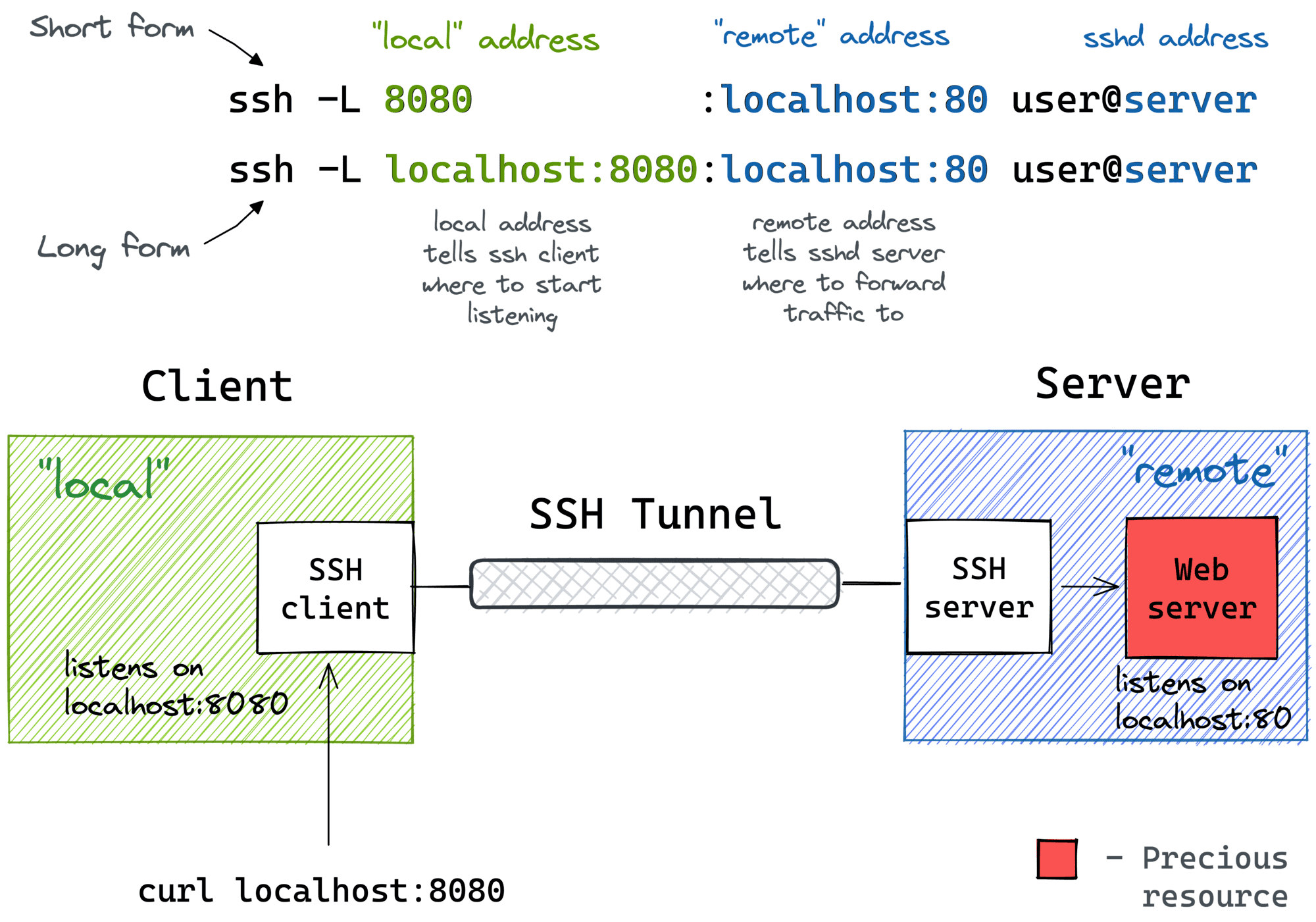
在弱网或跨境场景下,用 SSH 隧道转发 VNC 流量并开启压缩,可显著降低带宽占用、同时加密传输。详见本站 《深入剖析:SSH 隧道实现远程 Mac 桌面流量高效压缩》。简要对比如下:
| 方式 | 带宽占用 | 延迟 | 安全性 | 适用场景 |
|---|---|---|---|---|
| VNC 直连 | 高,无额外压缩 | 低(少一跳) | 明文(除非走 VPN) | 内网、专线 |
| SSH 隧道 + 压缩 | 降低 30–50% | 略增(加密开销) | ✅ 端到端加密 | 弱网、公网、跨境 |
建立压缩隧道示例:ssh -C -L 5901:localhost:5900 user@your-vncmac-server,然后 VNC 连接 localhost:5901。
⑥ 弱网场景下的最佳实践清单
综合上述内容,弱网下使用 VNC 远程 Mac 时可按以下清单逐项检查:
- ✅ 客户端:优先 RealVNC 或 TigerVNC,启用自适应画质或手动 Tight 编码
- ✅ 分辨率:远程 Mac 降至 1080p 或更低,关闭 HiDPI 若可行
- ✅ 色深:8-bit 或 16-bit,代码/终端场景足够
- ✅ 系统层:有权限时设置
net.inet.tcp.delayed_ack=0 - ✅ 隧道:弱网/跨境场景使用 SSH 隧道 +
-C压缩 - ✅ 节点:选择离你更近的 VNCMac 机房节点,降低 RTT
按此清单优化后,多数弱网场景下的 VNC 体验可明显提升,代码编辑与运维操作足够流畅。💡
总结
2026 年,在公网/弱网下用 VNC 远程 Mac 开发或运维,卡顿主要由编码、Retina 高分辨率与 TCP 行为导致。通过选对客户端(RealVNC/TigerVNC)、降低分辨率与色深、调整 TCP delayed_ack、以及弱网下使用 SSH 隧道压缩,可显著改善流畅度。按文内 6 大技巧与最佳实践清单逐项落地,弱网 VNC 体验将明显提升。