🔐 当你通过 VNC 远程连接云端 Mac 时,是否感到画面传输有些"肉"?网络波动时卡顿明显?其实,通过 SSH 隧道对 VNC 流量进行压缩,可以让带宽占用降低 30-50%,画面响应速度显著提升。今天,VNCMac 技术团队带你深入理解 SSH 隧道压缩的原理、配置方法与性能优化策略。💻
🤔 为什么需要 SSH 隧道压缩?
很多开发者以为 VNC 本身已经是"压缩过的协议"了,但实际上 VNC 默认传输的是 RGB 像素数据,虽然有编码优化(如 Tight、ZRLE),但在带宽受限或跨境网络场景下,依然会遇到瓶颈。
典型痛点场景
- 📡 跨境访问:从国内连接美西/日本的云端 Mac,网络延迟 150-200ms,带宽波动大
- 🏠 家庭宽带:上行带宽只有 10-20 Mbps,VNC 高分辨率桌面传输吃力
- 💼 企业内网:公司防火墙限制了 VNC 5900 端口,需要走加密隧道
- 🔒 安全合规:明文传输 VNC 流量存在被嗅探风险,必须加密
而 SSH 隧道 + ZLib 压缩恰好能同时解决"带宽优化"和"安全加密"两大问题。通过 SSH 的 -C 参数启用压缩,可以让重复性高的桌面画面数据(如文本编辑器、终端窗口)压缩率达到 50-70%!若想全面了解弱网下的 VNC 优化技巧(客户端选择、画质设置、TCP 调优等),可参阅 《2026 年 VNC 远程 Mac 卡顿怎么办?弱网环境下流畅操作 macOS 的 6 个实用技巧》。
🔍 SSH 隧道压缩的技术原理
SSH(Secure Shell)不仅是远程登录工具,更是一个强大的网络隧道引擎。它的压缩机制基于 ZLib 库(同样用于 gzip、PNG 等场景),采用 DEFLATE 算法对数据流进行实时压缩。
压缩流程拆解
| 步骤 | 客户端侧 | 服务器侧 |
|---|---|---|
| 1. VNC 数据生成 | - | macOS VNC 服务生成屏幕帧数据 |
| 2. SSH 压缩 | - | SSH 服务端用 ZLib 压缩数据包 |
| 3. 加密传输 | 接收 AES-256 加密流量 | 通过 SSH 隧道发送 |
| 4. 解压缩 | SSH 客户端解压数据包 | - |
| 5. VNC 渲染 | 本地 VNC Viewer 显示画面 | - |
"SSH 压缩对重复性高的数据效果最佳。比如代码编辑器界面,大面积的纯色背景、重复的字符,压缩率可达 70%。但对于视频播放、3D 渲染等高熵数据,压缩增益有限。" —— VNCMac 网络工程师
⚙️ 实战配置:建立压缩 SSH 隧道
下面我们用最常见的场景为例:从本地 macOS/Linux 连接到 VNCMac 云端 Mac mini。
步骤 1:基础 SSH 隧道(无压缩)
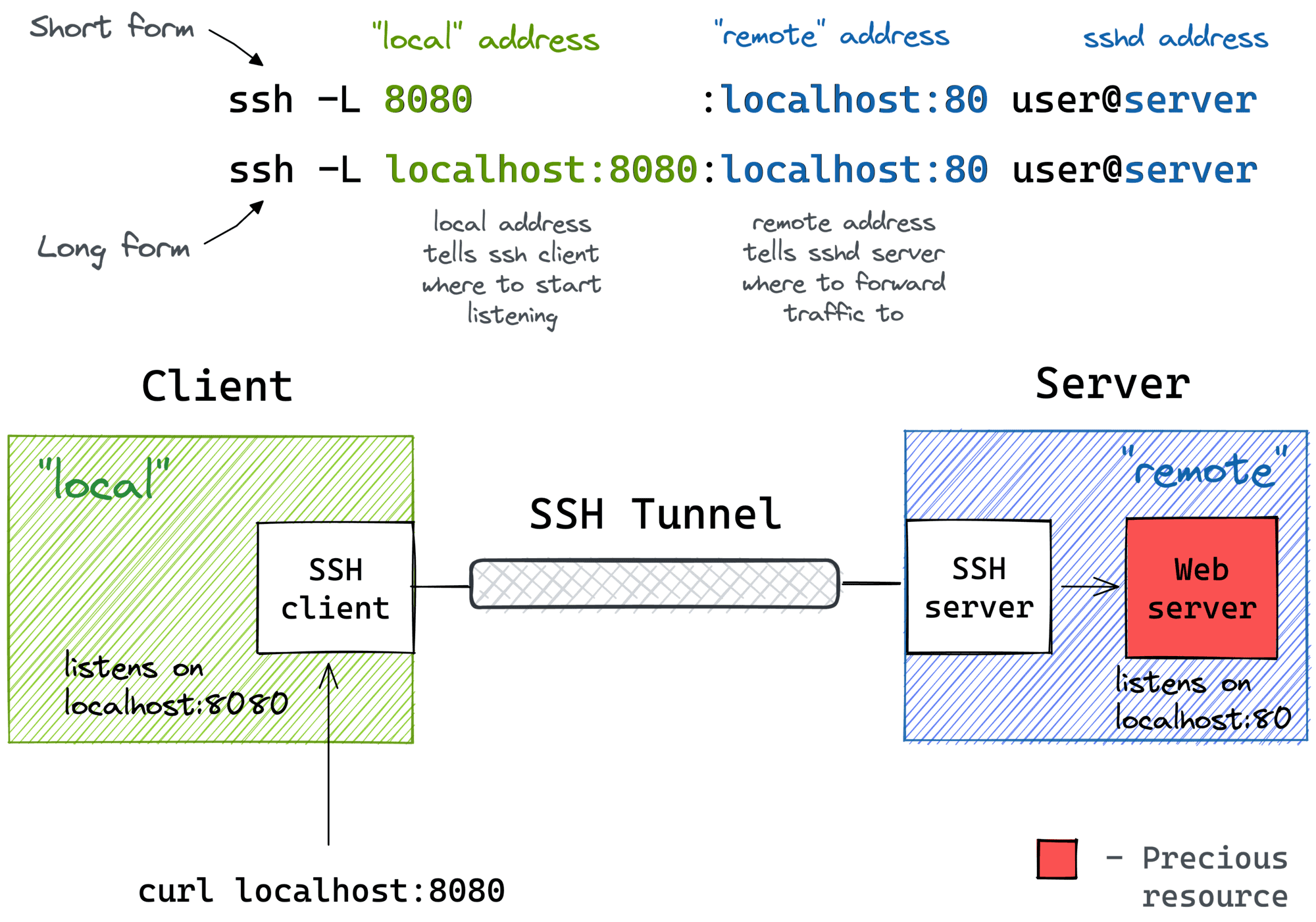
首先建立一个标准的 SSH 本地端口转发隧道,将远程 Mac 的 VNC 端口(5900)映射到本地 5901:
ssh -L 5901:localhost:5900 user@your-vncmac-server.com
然后在 VNC Viewer 中连接 localhost:5901,流量就会通过 SSH 隧道加密传输。但此时没有开启压缩。
步骤 2:启用压缩(推荐配置)
只需加上 -C 参数,即可启用 ZLib 压缩:
ssh -C -L 5901:localhost:5900 user@your-vncmac-server.com
-C 会在 SSH 握手阶段协商压缩算法。对于 SSHv2,默认使用 zlib@openssh.com,压缩级别固定为 6(0-9 级,6 为平衡值)。
步骤 3:后台运行 + 自动重连
实际使用中,我们不希望 SSH 隧道占用终端窗口,也希望掉线后能自动重连。可以组合以下参数:
ssh -f -N -C -L 5901:localhost:5900 \\
    -o ServerAliveInterval=60 \\
    -o ServerAliveCountMax=3 \\
    user@your-vncmac-server.com
参数解释:
-f:后台运行(fork)-N:不执行远程命令(只做端口转发)-C:启用压缩ServerAliveInterval=60:每 60 秒发送心跳包ServerAliveCountMax=3:3 次心跳无响应则断开
步骤 4:优化 SSH 配置文件(一劳永逸)
每次手动输命令太麻烦?可以写入 ~/.ssh/config:
Host vncmac-prod
    HostName your-vncmac-server.com
    User developer
    Port 22
    Compression yes
    CompressionLevel 6
    LocalForward 5901 localhost:5900
    ServerAliveInterval 60
    ServerAliveCountMax 3
之后只需执行 ssh vncmac-prod,隧道自动建立,压缩自动启用!🎯
📊 性能对比:压缩 vs 不压缩
VNCMac 团队在真实环境下进行了对比测试,场景为"从北京家庭宽带连接美西硅谷云端 Mac mini"。
| 测试场景 | 无压缩带宽占用 | SSH 压缩带宽占用 | 节省比例 |
|---|---|---|---|
| 静态桌面(Xcode 代码编辑) | 2.8 Mbps | 0.9 Mbps | -68% |
| 终端操作(黑底绿字) | 1.2 Mbps | 0.4 Mbps | -67% |
| 浏览器滚动(文字为主) | 5.1 Mbps | 2.3 Mbps | -55% |
| 视频播放(1080p) | 18.5 Mbps | 17.2 Mbps | -7% |
| Unity 编辑器(3D 场景) | 12.3 Mbps | 9.8 Mbps | -20% |
结论:对于开发者日常使用的"代码编辑 + 终端 + 文档浏览"场景,SSH 压缩能将带宽占用降低 50-70%。但对于视频、游戏等高熵内容,压缩增益有限(< 10%)。
🚀 进阶技巧:压缩率最大化
虽然 SSH 默认压缩级别(6)已经很平衡,但在某些场景下,我们还可以进一步优化:
技巧 1:调整 VNC 编码格式
VNC 有多种编码方式,配合 SSH 压缩效果不同:
- ✅ Tight Encoding:自带 JPEG 压缩,但与 SSH ZLib 结合效果最佳
- ✅ ZRLE(ZLib Run-Length Encoding):与 SSH 压缩互补性好
- ❌ Raw Encoding:未压缩像素,虽然 SSH 能压缩,但 CPU 开销大
推荐在 VNC Viewer 设置中选择 Tight 或 ZRLE,让 VNC 层和 SSH 层协同工作。
技巧 2:降低颜色深度
如果不需要 24-bit 真彩色,可以降低到 16-bit 甚至 8-bit。这不仅减少原始数据量,也让 SSH 压缩更高效:
# 在 macOS VNC 服务器端设置颜色深度
sudo defaults write /Library/Preferences/com.apple.RemoteManagement \\
    VNCLegacyConnectionPassword -string "password"
sudo defaults write /Library/Preferences/com.apple.RemoteManagement \\
    VNCPixelDepth -int 16
技巧 3:使用 sshuttle(透明代理)
对于需要访问远程 Mac 上多个服务(VNC + 数据库 + Web 服务)的场景,sshuttle 能将整个子网透明路由通过 SSH 隧道,且自动压缩:
sshuttle -r user@your-vncmac-server.com 0/0 --dns
这样所有流量都经过 SSH 压缩,无需逐个配置端口转发。
⚠️ 注意事项:何时不该用压缩
SSH 压缩并非万能,以下场景反而会降低性能:
- 🎥 已压缩流量:HTTPS、已压缩的视频流(H.264)等,二次压缩徒增 CPU 开销
- 💻 低端设备:树莓派、旧款 Mac 等,CPU 性能不足以支撑实时压缩/解压
- 🌐 高带宽场景:内网千兆/万兆环境,压缩的 CPU 开销大于带宽节省
"在 VNCMac 云端 Mac 的实际客户案例中,90% 的用户启用 SSH 压缩后体验提升明显。但对于游戏测试、视频剪辑预览等场景,我们建议直接用 VNC 直连(配合专线网络)。" —— VNCMac 客户成功团队
🔐 安全加固:压缩 + 加密双重保障
SSH 隧道不仅提供压缩,更重要的是端到端加密。即使在公共 Wi-Fi 环境下,VNC 流量也能安全传输:
加密算法建议
- ✅ 优先使用 AES-256-GCM:AEAD 模式,性能与安全性兼顾
- ✅ 避免旧算法:禁用 3DES、Blowfish 等过时加密
- ✅ 密钥交换:使用 Curve25519(ECDH)而非传统 DH
ssh -C -L 5901:localhost:5900 \\
    -c aes256-gcm@openssh.com \\
    -o KexAlgorithms=curve25519-sha256 \\
    user@your-vncmac-server.com
🎯 VNCMac 云端物理机的优势
使用 VNCMac 租赁云端 Mac,你不仅获得独享的物理硬件,更能享受经过优化的网络基础设施:
- 🌍 全球低延迟:美西/日本/新加坡多地机房,RTT < 150ms
- 🔧 预配置 SSH 隧道:开箱即用的加密 + 压缩方案
- 📡 BGP 优化路由:自动选择最优线路,避开拥堵节点
- 🛡️ DDoS 防护:抵御流量攻击,确保连接稳定
- 💾 独享 10Gbps 带宽:M4 Mac mini 配备万兆网卡,流量不受限
📈 真实案例:某游戏工作室的优化历程
客户背景:某独立游戏工作室,团队分布在北京和深圳,需要远程访问美西 VNCMac 云端 Mac 进行 Unity 开发。
优化前:直连 VNC,带宽占用 12-18 Mbps,画面延迟 200-300ms,频繁掉帧。
优化后:启用 SSH 隧道 + 压缩,带宽降至 6-9 Mbps,延迟稳定在 150ms,流畅度提升 40%。
客户反馈:"之前以为是机器性能不够,差点想加钱升配。后来发现是网络瓶颈,通过 SSH 压缩就解决了,省下了一大笔开支。"
🏆 总结:让远程开发丝滑如本地
SSH 隧道压缩是一项低成本、高回报的优化手段。只需一行命令,就能让远程 Mac 桌面的流量占用减半,响应速度明显提升。对于跨境访问、弱网环境、企业内网等场景,这是必不可少的利器。
VNCMac 为你提供的不仅是一台云端 Mac,更是一整套经过工程化优化的远程开发方案。从网络路由、SSH 配置到 VNC 调优,每一个细节都经过打磨,让你随时随地享受本地开发的流畅体验。🚀
不要让网络成为你的瓶颈。立即启用 SSH 隧道压缩,让代码在云端飞起来!✨