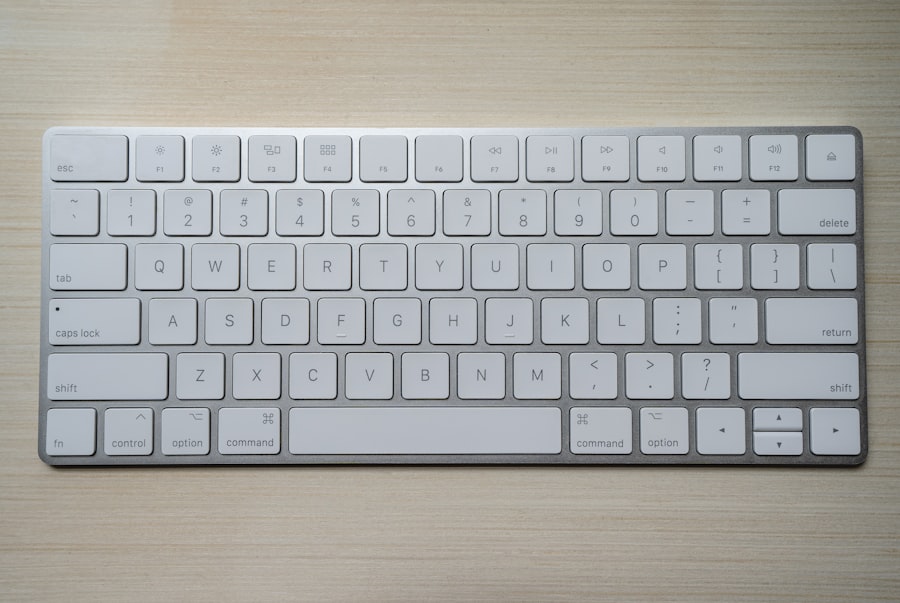
VNC 원격 Mac에는 붙었는데 복사·붙여넣기가 어색하고, 입력기 상태가 헷갈리며, 우클릭 메뉴가 기대대로 나오지 않는 느낌을 받기 쉽습니다. 대부분 하드웨어 고장이 아니라, 원격 세션 안에서 Windows의 근육 기억과 macOS의 의미 체계가 엇갈리는 것이 원인입니다. 이 2026년판 가이드는 Windows PC에서 vncmac.com 등을 쓰는 분을 대상으로 합니다. 대표적인 막힘, 단축키 의사결정 표, 입력 소스·보조 클릭·클립보드를 위한 구체적인 5단계, 짧은 자가 점검까지 담았습니다. 첫 연결이 아직이라면 이 블로그의 첫 사용 체크리스트 글을 먼저 읽고 돌아오면 흐름이 빨라집니다.
VNC에서 Windows 사용자가 어색해하는 이유
물리 키보드에는 Windows 키가 새겨져 있지만, macOS는 Command와 Option을 전제로 인터페이스가 설계되어 있습니다. 뷰어에 따라 PC의 Ctrl을 Command로 보내는 매핑이 있을 수도 있고, 기본값 그대로라면 그렇지 않을 수도 있습니다. 그러면 터미널에서 Ctrl+C를 눌렀을 때 클립보드 복사가 아니라 SIGINT로 해석되어 버그처럼 느껴집니다. 또 입력기 상태는 원격 Mac 쪽에 존재합니다. 메뉴 바에는 병음 같은 원격 입력 소스가 보이는데 로컬 작업 표시줄은 US 영어인 상황은 흔합니다. 이 모델을 갖추지 않으면 지연이나 공급자 탓으로 돌리기 쉽습니다.
macOS는 컨텍스트 메뉴에 Control+클릭나 두 손가락 탭을 선호합니다. 마우스로 우클릭만으로 안정적으로 메뉴를 열려면 보조 클릭을 켜 두어야 합니다. VNC에서는 뷰어 설정과 macOS의 트랙패드·마우스 환경설정을 함께 맞추면 새 장비 없이도 마찰을 크게 줄일 수 있습니다. 팀 단위로 어떤 뷰어를 쓰는지 통일할수록 키보드 관련 문의는 줄어듭니다.
주요 불편: 보조 키, 포커스, 뷰어 옵션
- 보조 키 불일치: 실행 취소, 복사, 붙여넣기, 탭 닫기는 macOS에서는 기본적으로 Command, Windows에서는 Ctrl이 중심입니다.
- 포커스 소유: 원격 창에 포커스가 있을 때 macOS가 단축키를 해석합니다. 로컬 OS에서 Alt+Tab을 누르면 로컬 앱 전환이 되어 원격 세션은 키를 받지 못합니다.
- 터미널 의미:
Ctrl+C는 종종 클립보드 복사가 아니라 인터럽트입니다. - 입력기 이중 구조: 원격과 로컬은 각자 입력 스택이 있습니다. 전환은 세션 안에서 합니다.
- 클립보드 리디렉션: 큰 이미지나 서식 있는 텍스트는 지연될 수 있습니다. 아주 큰 데이터는 파일 전달이 낫습니다.
의사결정 표: 원격 macOS에서 자주 쓰는 동작
| 목표 | 일반적인 macOS | Windows 습관에 맞춘 대응 |
|---|---|---|
| 복사 | Command+C | 매핑이 있으면 Ctrl+C, 없으면 뷰어 메뉴로 Command 전송 |
| 붙여넣기 | Command+V | 동일 패턴. 터미널 포커스 주의 |
| 실행 취소 | Command+Z | Ctrl+Z와 같은 역할이나 주 보조 키는 Command |
| 저장 | Command+S | Xcode와 편집기에서 그대로 동작 |
| 앱 전환기 | Command+Tab | Alt+Tab과 유사하나 키가 다름 |
| 컨텍스트 메뉴 | Control+클릭 또는 두 손가락 탭 | 마우스 사용자는 보조 클릭 활성화 |
| 입력기 전환 | Control+스페이스 등(설정에 따름) | Mac의 키보드 설정 확인 |
RealVNC, TigerVNC, 기본 뷰어는 옵션 이름이 다르지만 규칙은 같습니다. 원격에 전달되는 보조 키를 확인하고 팀용 매핑 표를 한 장 남기면 재현성이 올라갑니다. 공유 노드를 쓰는 팀은 권장 뷰어 설정 스크린샷을 내부 위키에 두는 것만으로도 지원 부담이 줄어드는 경우가 많습니다.
5단계: 입력기, 우클릭, 클립보드
원격 Mac에 입력 소스 추가
시스템 설정, 키보드, 입력 소스. 필요한 것만 추가하고 쓰지 않는 소스는 제거해 실수 전환을 줄입니다.
뷰어 키 매핑 조정
Ctrl을 Command로 처리하는 등의 옵션을 켜 Xcode와 브라우저에서 익숙한 손맛에 맞춥니다.
보조 클릭 구성
마우스 또는 트랙패드 설정에서 우클릭을 켭니다. 한 버튼 마우스면 Control+왼쪽 클릭도 선택지입니다.
클립보드를 양방향으로 테스트
Mac에서 Safari에서 메모로 복사한 뒤, 지원되는 경우 로컬 편집기에서 원격으로 붙여넣기를 시험합니다.
Xcode 드라이런
작은 프로젝트를 만들어 저장·빌드 단축키, 해당되면 시뮬레이터 홈까지 시험하고 여전히 어색한 조합을 적어 둡니다.
그래픽 VNC와 순수 SSH를 섞어 쓰면 치트시트를 두 장으로 나누는 편이 덜 헷갈립니다. GUI 흐름은 Command가 중심이 되기 쉽고, SSH 셸에서는 Ctrl+C를 조심해야 합니다. 협업 스크린샷이 많다면 macOS 기본 캡처 단축키나 서드파티 하나로 통일해 문서 일관성을 맞추면 좋습니다.
참고 사실
- 원격 메뉴 바에 활성 입력 소스 아이콘이 보인다
- 텍스트 편집에서 중국어와 영어가 깔끔히 전환된다
- Finder에서 Control+클릭이 동작한다
- 뷰어 클립보드 옵션이 보안 정책과 맞다
FAQ 및 관련 글
첫 연결과 검은 화면은 VNC 원격 Mac 첫 사용 체크리스트 글을 보세요. Mbps와 지연은 전용 대역폭 글, 흐릿한 UI는 화질 가이드, 긴급 TestFlight는 핫픽스 체크리스트가 도움이 됩니다. 모두 이 블로그에서 주제별로 정리되어 있습니다.
맺음말: 매핑은 습관을 정리하고, 안정적인 원격 Mac이 시간을 아궈 줍니다
로컬 VM이나 듀얼 부트로 macOS를 돌리는 방식은 디스크·드라이버·배터리 비용이 있고, 몇 초 만에 닿는 상시 켜진 클라우드 Mac과는 운영 감각이 다릅니다. 순수 SSH만으로는 입력기·마우스 가속·시스템 설정 대화상자를 편하게 다루기 어려운 경우가 많습니다. VNC는 실제 데스크톱을 보여 주므로 단축키와 보조 클릭을 한 번 맞추면 책상 위 실제 Mac에 가까운 생산성에 근접합니다. 단기 프로젝트에 하드웨어를 사기 싫다면 VNCMac 같은 VNC 원격 Mac 임대에 헬프 센터 연결 문서와 이 체크리스트 글을 함께 쓰는 것이 많은 팀에게 가장 마찰이 적은 경로입니다.