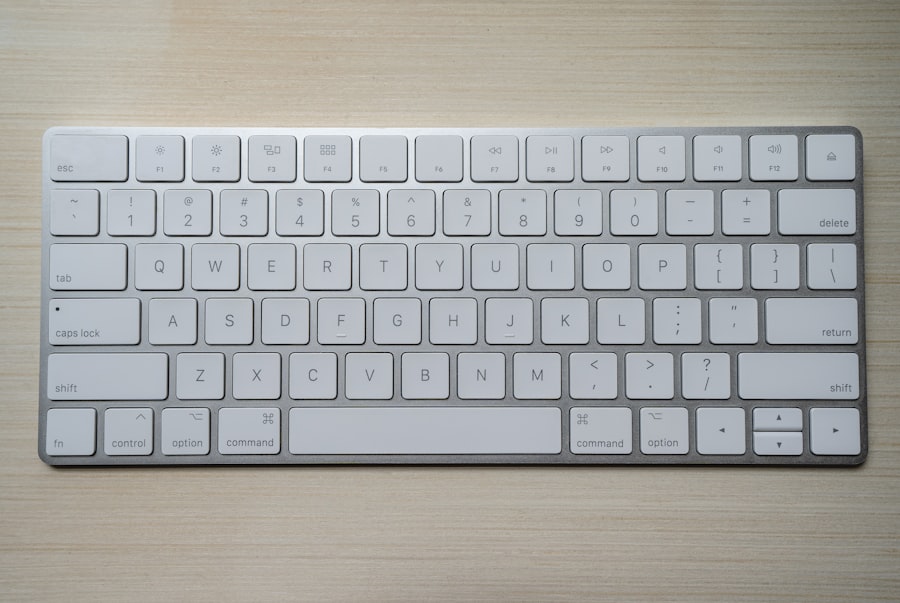
VNC リモート Macには接続できても、コピー/ペーストの感覚が違う、IME の状態が分かりにくい、右クリックメニューが期待どおり出ない、といった違和感を抱えやすいです。多くの場合、ハードウェアの故障ではなく、リモートセッションのなかで Windows の身体記憶と macOS の意味論がすれ違っていることが原因です。本 2026 年版ガイドは、Windows PC から vncmac.com などを利用する方を想定しています。代表的なつまずきの整理、ショートカット判断マトリクス、入力ソース・セカンダリクリック・クリップボード向けの具体的な 5 ステップ、短いセルフチェックまでをまとめました。初回接続がまだの場合は、本ブログの初回チェックリスト記事を先に読み、そのうえでこちらに戻ると理解が早いです。
VNC 上で Windows ユーザーがぎこちなく感じる理由
物理キーボードには Windows キーが刻印されていますが、macOS は Command と Option を前提に UI が設計されています。ビューアによっては PC 側の Ctrl を Command として送る割り当てが用意されますが、既定のままだとそうならないこともあります。その結果、ターミナルで Ctrl+C を押すとコピーではなくシグナル割り込み(SIGINT)として解釈され、「バグでは?」と感じやすくなります。また IME の状態はリモート Mac 側に存在します。メニューバーにはピンインなどリモートの入力ソースが表示される一方、ローカルのタスクバーは US 英語のまま、という状況は珍しくありません。このモデルを頭に置かないと、遅延やプロバイダのせいにしがちです。
macOS ではコンテキストメニューに Control+クリックや二本指タップが定番です。マウス利用時に右クリックだけで安定してメニューを出したい場合は、セカンダリクリックを有効にする必要があります。VNC ではビューアの設定と、macOS 側のトラックパッド/マウスの設定を揃えることで、新しい機器を買わずに多くの摩擦を減らせます。チーム開発では、誰がどのビューアを使うかをそろえるほど、キーボードまわりの問い合わせは減ります。
課題:修飾キー、フォーカス、ビューア設定
- 修飾キーの不一致:取り消し、コピー、ペースト、タブを閉じるなどは、macOS では既定で Command、Windows では Ctrl が主役になります。
- フォーカスの所在:リモートウィンドウにフォーカスがあるときは macOS がショートカットを解釈します。ローカル OS で Alt+Tab を押すとローカルのアプリ切り替えになり、リモートはキーを受け取れなくなります。
- ターミナル特有の意味:
Ctrl+Cは多くの場合「クリップボードへのコピー」ではなく「割り込み」です。 - IME の二重構造:リモートとローカルはそれぞれ独自の入力スタックを持ちます。切り替えはセッション内で行います。
- クリップボードの転送:大きな画像やリッチテキストは遅れやすいです。巨大なペイロードはファイル転送のほうが無難なことがあります。
判断マトリクス:リモート macOS でよく使う操作
| 目的 | macOS での一般的な操作 | Windows 習慣からの読み替え |
|---|---|---|
| コピー | Command+C | 割り当てがあれば Ctrl+C。なければビューアメニューから Command を送る |
| ペースト | Command+V | 同様。ターミナルにフォーカスがあるか注意 |
| 取り消し | Command+Z | Ctrl+Z と同じ役割だが主修飾キーは Command |
| 保存 | Command+S | Xcode やエディタでそのまま使える |
| アプリ切り替え | Command+Tab | Alt+Tab に相当するがキーが異なる |
| コンテキストメニュー | Control+クリックまたは二本指タップ | マウス利用ならセカンダリクリックを有効にする |
| IME の切り替え | Control+スペース など(設定依存) | Mac 側のキーボード設定を確認する |
RealVNC、TigerVNC、各 OS 同梱ビューアではオプション名が異なりますが、原則は同じです。リモートに届く修飾キーを確認し、チーム用に割り当て表を 1 枚残すと再現性が上がります。共有ノードを使うチームでは、推奨ビューア設定のスクリーンショットを社内 Wiki に置くだけでサポート工数が下がることがあります。
5 ステップ:IME、右クリック、クリップボード
リモート Mac に入力ソースを追加する
システム設定、キーボード、入力ソース。必要なものだけ追加し、不要なソースは削除して誤切り替えを減らします。
ビューアのキー割り当てを調整する
「Ctrl を Command として扱う」または同等のオプションを有効にし、Xcode やブラウザでの操作感を Windows に近づけます。
セカンダリクリックを設定する
マウスまたはトラックパッドの設定で右クリックを有効にする。1 ボタンマウスなら Control+左クリックも選択肢です。
クリップボードを双方向で試す
Mac 上で Safari からメモへコピーし、続けてローカルエディタからリモートへ貼り付け(ビューアが対応している場合)を試します。
Xcode でドライランする
小さなプロジェクトを作成し、保存・ビルドのショートカット、必要ならシミュレータのホーム操作まで試し、違和感の残る組み合わせをメモします。
グラフィカルな VNC と 素の SSH を併用する場合は、チートシートを 2 枚に分けると混乱が減ります。GUI ワークフローでは Command が主役になりやすく、SSH シェルでは Ctrl+C を慎重に扱う必要があります。スクリーンショット共有が多いチームでは、macOS 標準のキャプチャショートカットか、サードパーティを 1 つに統一してドキュメントの見た目を揃えるとよいです。
参考となる事実
- リモートのメニューバーにアクティブな入力ソースのアイコンが表示されている
- テキストエディットで中国語と英語が意図どおり切り替わる
- Finder で Control+クリックが機能する
- ビューアのクリップボード設定がセキュリティ方針と一致している
FAQ と関連記事
初回接続や黒画面については、VNC リモート Mac 初回チェックリストの記事を参照してください。Mbps と遅延は帯域の記事、ぼやけた UI は画質設定の記事、緊急の TestFlight はホットフィックス用チェックリストが役立ちます。いずれも本ブログ内でテーマ別にまとめています。
まとめ:割り当ては習慣を整え、安定したリモート Mac が時間を節約する
ローカル VM やデュアルブートで macOS を動かす方法は、ディスク、ドライバ、バッテリーのコストに加え、クラウド上の 数秒で触れる常時オン Mac とは運用感が異なります。素の SSH だけでは、IME やマウス加速、システム設定のダイアログを快適に調整しにくい場面があります。VNC は実デスクトップをそのまま映すため、ショートカットとセカンダリクリックを一度整えると、机の上の実機に近い生産性に近づけます。短期案件のためにハードウェアを買いたくない場合は、VNCMac のような VNC リモート Mac のレンタルに、ヘルプセンターの接続ドキュメントと本チェックリスト記事を組み合わせるのが、多くのチームにとって摩擦の少ない選択です。