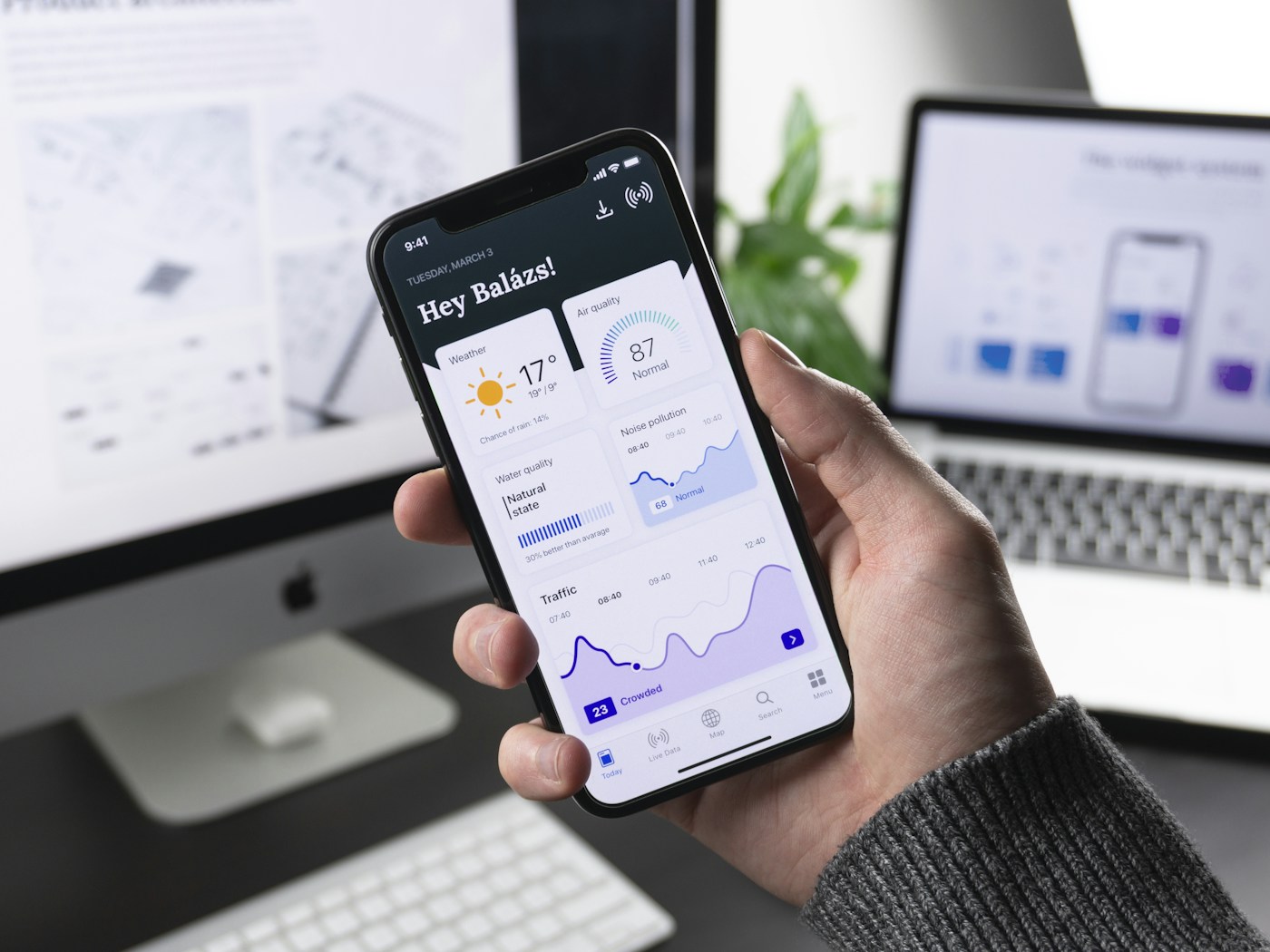
メインの開発マシンが Windows で、手元に常時オンラインの Mac がなく、App 審査から Guideline 2.3(正確なメタデータ) の却下が届いた——そんな状況を想定しています。典型例は、実際の UI と一致しないスクリーンショット、過大な説明文やサブタイトル、デバイス枠ごとのピクセル寸法の誤り、誤解を招くプレビュー動画、あるいは 初回起動の課金画面と矛盾する価格表現 です。クラッシュ報告だけのチケットとは異なり、2.3 の多くは アプリケーションコードを変えずに収束 します。App Store Connect の文案を直し、メディアマネージャー でアセットを差し替え、提出ビルドに合わせた Simulator から再キャプチャする、という流れです。難しいのはオーケストレーションで、ブラウザのタブ、Xcode のウィンドウ、PNG のフォルダを同時に扱う必要があります。そこでヘッドレスな SSH 端末とデザイン用ノート PC を行き来するより、VNC 越しの macOS デスクトップ 1 セッション に寄せた方が手戻りが少なくなります。本稿は 2026 年時点で VNC リモート Mac を使う個人開発者、学生、制作会社を主な読者とします。冒頭で痛み分けを列挙し、却下文言から修正先を読む判断表 を置いたうえで、スロット・ピクセル・透過・ロケール格子・高遅延回線のアップロード を掘り下げ、メッセージから再提出までの 7 ステップ(返信の骨子と CLI 補助の境界を含む)を順に示し、引用しやすいチェックポイント を並べ、FAQ で締めます。Apple ID や App Store Connect の初回オンボーディングは、当サイトのビジュアルガイドを参照してください。初めて外部テスター向けに TestFlight を回す場合は外部テスト用チェックリストを、極小のホットフィックス提出は緊急チェックリストを、企業 Wi-Fi まわりはネットワーク障害の記事を併読すると安心です。
1)痛み分け:なぜ 2.3 対応は GUI 作業が中心になりやすいか
- App Store Connect は実デスクトップ向けの操作感 です。スクリーンショット枠へのドラッグ&ドロップ、ローカライズ文字列を読みやすい倍率でプレビューする作業、再現手順を審査メモに貼る作業は、SSH だけでは負担が大きくなりがちです。
- ほんの少しのピクセル差でも落ちる ことがあります。6.7 インチ用と 6.5 インチ用のテンプレートの差のように、一見近い要件でも自動チェックに引っかかります。デザインツール由来の PNG が、見た目は不透明でも アルファチャンネル を抱えたままだと指摘されるケースもあります。
- 文案がバイナリから浮く と再発しやすいです。ロードマップ資料に書いた機能が審査中ビルドに含まれていない、といったズレを直すには、エディタの横に実際のアプリを開いて推敲するのが最短です。
- ロケールのサイロ が罠になります。デフォルト言語だけ直し、二次ストアフロントに古い煽り文が残っていると、2 巡目の 2.3 に繋がりやすいです。
- 焦った再提出 は逆効果です。メディアマネージャーの保存が完了する前に送信ボタンを押すと、別の理由の却下に置き換わり、キューの時間だけが消費されます。
- TestFlight の緑信号と混同しない ことが大切です。ベータ配信パイプラインが通っていても、ストア掲載用メタデータの適合は別軸の審査対象です。
- Resolution Center の添付 PNG は、メール要約だけを読む運用だと見落としやすいです。注釈付きの指摘画像は、リモートデスクトップ上で原寸表示してから対応リストに落とし込みます。
- VNC 回線の安定性 も変数です。大きな PNG を一度に多数アップロードすると、途中で失敗することがあります。分割と再試行の規律が必要です。
2)判断表:却下文言から直す画面への当てはめ
| よくある文言のイメージ | まず直す場所 | 新バイナリ? | VNC リモート Mac でのコツ |
|---|---|---|---|
| スクリーンショットが誤解を招く/実態と異なる | ロケールごとのスクリーンショット枠 | 多くの場合は不要 | Simulator の機種を合わせ、キャプチャ前にウィンドウスケールを 100% にする。ファイル名にビルド番号を含める |
| 説明やサブタイトルが未実装機能を約束している | 説明、サブタイトル、プロモーショナルテキスト、新機能 | 不要 | 起動中のアプリを開いたまま編集し、無料/有料の表現を初回画面と揃える |
| プレビュー動画が不正確 | App プレビュー用アセット | コード変更なしで済むことが多い | 同じビルドから再収録し、枠ごとの尺制限を守る |
| プライバシー、年齢レーティング、URL の矛盾 | プライバシーラベル、アンケート、ポリシー URL | 場合による | 同一セッションの Safari で各 URL の中身が妥当か確認する |
| 2.3 とクラッシュ等が併記されている | まずバイナリの安定化 | 必要 | ホットフィックスや署名まわりの記事に沿って修正し、メタデータは修正後のビルドの事実と一致させる |
App Store Connect API やコミュニティ製 CLI を既にお使いの場合は、差分確認や監査用の補助 と捉えてください。権威ある状態は、ハードリロード後のメディアマネージャーのサムネイル上で目視できた内容だと心得ておくと安全です。
3)スロット、ピクセル、透過、ロケール、帯域
ASC の実画面の要件表を信頼し、雑なブログ表は鵜呑みにしない
App Store Connect で対象バージョンを開き、各スロットをクリックして、現行のツールチェーン向けに表示される必須寸法を読み取ります。続けてそれに合う Simulator 機種を選びます。書き出し後はプレビューアプリで拡大し、端が意図せずトリミングされていないか、ステータスバーの見え方が社内ガイドラインと揃っているかを確認します。古い記事の数値表に固執せず、都度 ASC 側の表示を正とする運用が、再提出の手戻りを減らします。
透過と書き出しパイプライン
デザイン工程の書き出しでは、見た目が不透明でも透過メタデータが残ることがあります。枠によってアルファが許可されない場合は、フラット化やラスタライズで潰します。JPEG が許容される枠で、ビジュアル上も問題なければ、意図しないアルファを避ける実務的手段になり得ますが、その枠のフォーマット規則を先に確認してから 選んでください。
ロケール格子の運用
行にスクリーンショットのインデックスとテキスト項目、列にロケールを並べた簡単な表を用意します。セルにチェックを入れるのは、アップロードと文案の両方が検証済みになってからにします。審査への返信には、手を入れたロケール一覧を貼り、網羅的に見たことを示すと伝わりやすくなります。
スループットの見積もり
アップロード時間はざっくり 合計バイト数 ÷ 実効アップリンク で見積もれます。大洋をまたぐ VNC セッションでは、スピードテストのスクショより実効が低いことが珍しくありません。まず却下されたロケールから上げ、残りはオフピークにまとめる。帯域を食うバックグラウンドのタブは閉じる、といった当たり前が効きます。
そのまま貼れる返信の骨子(日本語)
審査チーム各位

Guideline 2.3 に関するフィードバックを踏まえ、以下のとおり対応いたしました。

1)スクリーンショット:iPhone 6.7 インチ枠について、ロケール […] の画像 N 枚を差し替えました。ビルド x.y(ビルド番号 z)、iOS […] の Simulator から取得しています。
2)テキスト:[…] の表現を削除/修正し、ロケール […] を更新しました。
3)確認手順:設定 → … → … を開くと、[…] が確認できます。

ご再審査のほど、よろしくお願いいたします。
4)メッセージから再提出までの 7 ステップ
変更範囲をスコープする
ロケール、枠 ID、フィールド、添付の有無を一覧にします。審査プレッシャーの最中にブランド刷新まで巻き込まないようにします。
審査員の添付を取得し、リモート上で開く
リモートデスクトップ上で原寸表示し、日付付きフォルダに整理してから作業に入ります。
VNC 上で App Store Connect にサインインする
二要素認証を完了します。ロックダウンされたネットワークでセッションが落ちる場合は、先に企業向けトラブルシュート記事を当たります。
提出に使った Scheme とバージョンで Xcode を開く
却下文面で指された Simulator を選び、スクリーンショット取得前に 100% 以外のスケーリングを無効化します。
枠ごとに書き出しとアップロードを進める
指摘のあった枠から先に片付け、バッチの合間にサムネイルの更新を待ちます。
アプリを開いたまま文案を書き直す
サブタイトルと新機能も忘れずに。アプリ内課金の文言は初回画面と突き合わせます。
審査返信を下書きし、ASC を再読み込みしてから送信
二人目の読み合わせ、あるいは十分ほど置いてから読み返すクールダウンで、保存漏れを拾います。
SSH と自動化の位置づけ
大きな成果物をオブジェクトストレージに置き、リモート Mac 上で curl やクラウド CLI で取り込むのは時間短縮になります。ただし 最終的な並べ替えと枠への割り当ては GUI の領域 に残ることが多いです。当サイトの他の記事と同じ発想で、バイトの移動は SSH 側で済ませ、API のないクリック操作に VNC の時間を使う、という住み分けが現実的です。
5)参照メモと提出前チェックリスト
ロケール–枠–ファイル名–ビルド を記録すると、次回提出のエビデンス型が再利用しやすくなります。- スロットの幅と高さが、お使いの Xcode 世代に対応する ASC の生きた要件と一致している
- 透過が禁止されている箇所に、意図しない PNG のアルファが残っていない
- プライバシー表示、年齢レーティング、文案が一本の筋の通った物語になっている
- ロケール格子を確認し、返信文に触れたロケールを列挙した
- 共有ノードを引き渡す前に、機微な下書きファイルを削除した
6)FAQ、関連記事、締めのメッセージ
Q:クラッシュの指摘と 2.3 が同時に書かれていたら、どちらを先に直すべきですか? まずバイナリの安定化を優先してください。順序を誤ると、文案を二重に直すはめになりやすいです。
Q:チャットアプリでスクリーンショットを送るのは良い運用ですか? デフォルトでは非推奨です。再圧縮や色ずれ、長期保持のリスクがあります。非公開バケットに置くか、リモートセッション内で完結させる方が安全です。
Q:審査メモはどのくらいの長さがよいですか? 短く、事実ベースで、たどりやすいことが大切です。何を変えたか、どのビルドか、どう確認するか、が揃っていれば十分です。
関連読書として、初回の外部 TestFlight チェックリスト、緊急ホットフィックス用チェックリスト、Apple ID のビジュアルガイド、初回 VNC 接続チェックリスト、ファイルとクリップボードのセキュリティチェックリスト、Xcode Cloud とリモート VNC Mac のハイブリッドガイドなどを挙げておきます。
締め:メタデータ作業はエビデンス作業である
ゲーミング PC 上の使い捨て macOS VM でもスクショは撮れますが、ディスプレイのスケーリングのズレや Xcode の世代差が、見えにくいコストになります。ビルドを起動せずに整えたモックだけを載せると、別の 2.3 サイクルを招きやすいです。専用の VNC リモート Mac セッション なら、Simulator、Safari、メディアマネージャーを同一デスクトップに揃えられ、審査員が指でたどる想像上の画面とも重なりやすくなります。リスト復旧の短期スプリントだけ macOS が欲しく、二週間のためにハードを買いたくない場合は、VNCMac で VNC Mac をレンタルする 選択肢が、接続ドキュメントやチェックリスト群との整合という意味でも、物理機を借りるより調整コストが小さくなることがあります。
「完了」の定義を送信ボタンだけに置かないでください。サムネイルが更新されたこと、ロケール格子が締まったこと、返信がアーカイブされたこと、共有ホスト上の一時ファイルが掃除されたこと、まで含めると、一度きりの火消しから、繰り返し使えるリリース習慣へ変換しやすくなります。