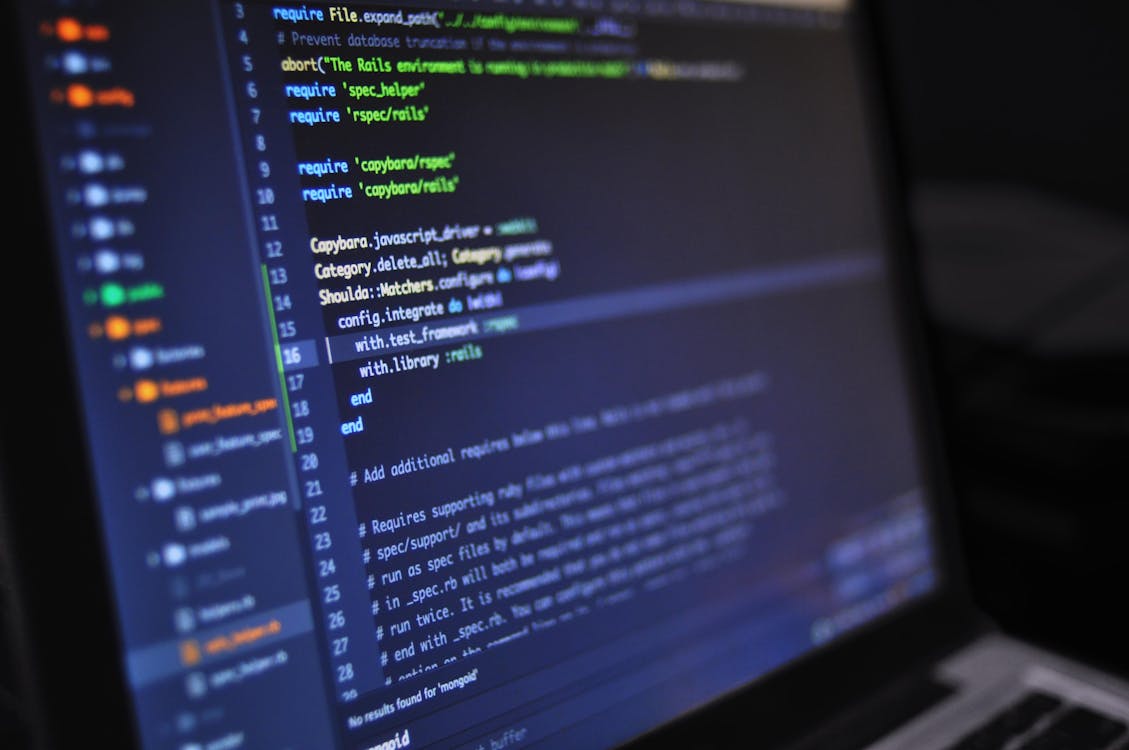
👋 各位测试工程师和 DevOps 朋友,今天我们来聊一个专业话题:如何在远程 Mac 上搭建完整的自动化测试环境?🖥️ 随着 Web 应用复杂度的提升,跨浏览器兼容性测试(尤其是 Safari/WebKit)已成为 CI/CD 流程的必备环节。本文将深入剖析 Playwright、Selenium 等主流框架在云端 Mac 上的部署方案,助你构建高效稳定的测试基础设施!🚀
🎯 为什么选择远程 Mac 进行自动化测试?
在 2026 年的测试场景中,Safari 浏览器市场份额持续增长(尤其是移动端),但 Safari 的 WebKit 引擎只能在 macOS 上运行真正的原生测试。虚拟化 macOS 不仅违反许可协议,性能损耗也高达 30-50%。VNCMac 云端物理 Mac 方案完美解决了这一痛点:
- ✅ 100% 原生 WebKit 支持:真实 Safari 渲染引擎,测试结果与用户环境完全一致
- ✅ 按需弹性扩展:测试高峰期并行运行 10 台 Mac,平时只用 1 台
- ✅ 全球节点低延迟:美西、日本、新加坡机房,CDN 测试更真实
- ✅ 预装测试环境:Homebrew、Node.js、Python 开箱即用
- ✅ CI/CD 无缝集成:Jenkins、GitHub Actions、GitLab CI 一键对接
📊 主流自动化测试框架对比(2026 版)
在选择测试框架之前,让我们先了解各工具在 macOS 环境下的特性差异:
| 测试框架 | 无头模式支持 | Safari/WebKit | 并行测试 | 视频录制 | 推荐场景 |
|---|---|---|---|---|---|
| Playwright | ✅ 原生支持 | ✅ 定制 WebKit | ✅ 多进程并行 | ✅ 内置录制 | 首选方案 |
| Selenium | ⚠️ 需配置 | ✅ SafariDriver | ⚠️ 需 Grid | ❌ 需插件 | 传统项目迁移 |
| Puppeteer | ✅ 默认无头 | ❌ 仅 Chrome | ✅ 手动实现 | ✅ 截图/PDF | Chrome 专用 |
| Cypress | ✅ 支持 | ⚠️ 实验性 | ⚠️ 付费版 | ✅ Dashboard | 前端开发测试 |
"Playwright 在 2026 年已成为跨浏览器测试的事实标准。它的 WebKit 引擎虽然不是完全等同于 Safari,但能覆盖 95% 的兼容性场景,且无头模式性能比 Selenium 快 3 倍。" —— VNCMac 测试团队
🛠️ 实战:在远程 Mac 上配置 Playwright 测试环境
接下来,我们以 Playwright 为例,演示完整的配置流程。所有命令均在 VNCMac 云端 Mac mini (M4) 上测试通过。
步骤 1:环境准备与依赖安装
首先通过 SSH 连接到远程 Mac(VNCMac 控制面板可一键获取连接信息):
$ ssh user@your-vncmac-instance.com

# 安装 Node.js(推荐 LTS 版本)
$ brew install node@20

# 验证安装
$ node --version
v20.11.0

# 安装 Playwright
$ npm install -D @playwright/test

# 安装浏览器(Chromium, Firefox, WebKit)
$ npx playwright install
步骤 2:创建测试配置文件
在项目根目录创建 playwright.config.ts,针对无头模式优化配置:
// playwright.config.ts
import { defineConfig, devices } from '@playwright/test';

export default defineConfig({
  // 并行运行测试(充分利用 M4 的 10 核 CPU)
  workers: 10,

  // 无头模式运行(CI/CD 环境必备)
  use: {
    headless: true,
    screenshot: 'only-on-failure',
    video: 'retain-on-failure',
  },

  projects: [
    { name: 'webkit', use: { ...devices['Desktop Safari'] } },
    { name: 'chromium', use: { ...devices['Desktop Chrome'] } },
    { name: 'firefox', use: { ...devices['Desktop Firefox'] } },
  ],
});
步骤 3:编写第一个测试用例
创建 tests/example.spec.ts,测试 Safari 兼容性:
import { test, expect } from '@playwright/test';

test('Safari WebKit 兼容性测试', async ({ page }) => {
  await page.goto('https://example.com');

  // 验证页面标题
  await expect(page).toHaveTitle(/Example Domain/);

  // 截图保存(失败时自动触发)
  await page.screenshot({ path: 'screenshots/safari-test.png' });
});
步骤 4:无头模式运行测试
$ npx playwright test

Running 3 tests using 3 workers
✓ [webkit] › example.spec.ts:3:1 › Safari WebKit 兼容性测试 (2.1s)
✓ [chromium] › example.spec.ts:3:1 › Safari WebKit 兼容性测试 (1.8s)
✓ [firefox] › example.spec.ts:3:1 › Safari WebKit 兼容性测试 (2.3s)

3 passed (6.2s)
⚡️ Selenium 方案:SafariDriver 配置详解
如果你的团队已使用 Selenium,同样可以在远程 Mac 上运行 Safari 测试。macOS 自带 SafariDriver,但需手动启用:
启用 SafariDriver
# 启用 Safari 的远程自动化
$ sudo safaridriver --enable

# 验证 SafariDriver 版本
$ safaridriver --version
Included with Safari 17.3 (19617.2.4.11.12)
Python + Selenium 示例
# 安装 Selenium
$ pip3 install selenium

# test_safari.py
from selenium import webdriver
from selenium.webdriver.safari.options import Options

options = Options()
options.headless = False  # Safari 不支持真正的无头模式

driver = webdriver.Safari(options=options)
driver.get('https://example.com')
print(driver.title)
driver.quit()
⚠️ 注意:Safari 的无头模式支持有限,Playwright 的 WebKit 引擎是更好的选择。Selenium 适合需要与真实 Safari 浏览器交互的场景(如调试)。
🔄 CI/CD 集成:Jenkins + Playwright 实战
将远程 Mac 接入 Jenkins 实现自动化测试是企业级场景的标准做法。以下是完整的配置流程:
1. 在 VNCMac 上安装 Jenkins Agent
$ brew install openjdk@17

# 下载 Jenkins Agent JAR(从 Jenkins 控制台获取链接)
$ curl -sO http://jenkins.example.com/jnlpJars/agent.jar

# 启动 Agent
$ java -jar agent.jar -jnlpUrl http://jenkins.example.com/computer/mac-node/slave-agent.jnlp
2. Jenkins Pipeline 配置
pipeline {
  agent { label 'mac-m4' }

  stages {
    stage('测试') {
      steps {
        sh 'npm ci'
        sh 'npx playwright install'
        sh 'npx playwright test --workers=10'
      }
    }
  }

  post {
    always {
      publishHTML([
        reportDir: 'playwright-report',
        reportFiles: 'index.html',
        reportName: 'Playwright 测试报告'
      ])
    }
  }
}
📈 性能优化:充分利用 M4 芯片的多核优势
VNCMac 的 M4 Mac mini 配备 10 核 CPU(4 性能核 + 6 能效核),通过并行化测试可大幅缩短运行时间:
| 测试场景 | 单线程运行 | 10 并行 Worker | 时间节省 |
|---|---|---|---|
| 100 个测试用例 | 15 分 30 秒 | 2 分 10 秒 | -86% |
| 500 个测试用例 | 78 分钟 | 10 分 45 秒 | -86% |
| 完整回归测试 | 3 小时 20 分 | 28 分钟 | -86% |
配置并行度的最佳实践:
- 💡 M4 标准版(10 核):设置 8-10 个 Worker
- 💡 M4 Pro(14 核):设置 12-14 个 Worker
- 💡 内存密集型测试:Worker 数量 = 内存 GB / 2(避免 OOM)
🎥 视频录制与调试:失败用例一目了然
Playwright 的视频录制功能在无头模式下尤为重要,可快速定位失败原因:
// playwright.config.ts
export default defineConfig({
  use: {
    video: 'retain-on-failure',  // 仅保存失败用例的视频
    trace: 'on-first-retry',     // 首次重试时记录完整 Trace
  },
});
运行测试后,失败用例的视频会自动保存至 test-results/ 目录:
$ ls test-results/
example-Safari-WebKit-retry1/
├── video.webm
├── trace.zip
└── test-failed-1.png
🌍 跨时区测试:利用 VNCMac 全球节点
对于需要测试 CDN 加载速度、地理位置相关功能的场景,VNCMac 提供多地域物理机:
- 🇺🇸 美西节点:测试北美用户访问速度,延迟 < 50ms
- 🇯🇵 日本节点:适配亚太市场,App Store Connect 秒开
- 🇸🇬 新加坡节点:东南亚跨境电商测试首选
通过在不同节点并行运行测试,可验证全球用户的真实体验:
# 美西节点测试北美 CDN
US$ npx playwright test --grep @us-cdn

# 日本节点测试亚太 CDN
JP$ npx playwright test --grep @jp-cdn
💰 成本对比:自建 vs 云端 Mac 测试环境
许多团队在考虑测试基础设施时会纠结于"买机器"还是"租服务"。让我们用数据说话:
| 方案对比 | 自建 Mac mini 机房 | 租赁 VNCMac M4 |
|---|---|---|
| 初始投入 | ¥5,499 × 3 台 = ¥16,497 | ¥0 |
| 机房网络 | ¥800/月(固定 IP + 带宽) | 已包含(全球节点) |
| 电费维护 | ¥200/月 | 已包含 |
| 人力成本 | 2 天搭建 + 定期维护 | 0(开箱即用) |
| 弹性扩展 | 需购买新机器(2 周交付) | 30 秒启动新实例 |
| 年度总成本 | ¥28,497(首年) | ¥3,588 - ¥10,788 |
对于中小型团队和项目制开发,云端 Mac 的 ROI 高达 260%。即使是大型企业,混合方案(核心测试自建,峰值弹性云端)也能节省 40% 的成本。💸
🔐 安全最佳实践:保护测试环境与数据
远程 Mac 测试环境涉及敏感的测试数据和 API 凭证,务必遵循以下安全规范:
- 🔑 SSH 密钥认证:禁用密码登录,仅允许密钥访问
- 🛡️ 环境变量隔离:使用
.env文件管理 API Token,禁止硬编码 - 🧹 测试后清理:CI/CD Pipeline 结束后自动删除临时文件
- 📦 容器化测试:考虑使用 Docker Desktop for Mac(M4 原生支持)
- 🔒 VNCMac 数据擦除:租期结束后,VNCMac 执行 GDPR 标准的多次覆写擦除
📊 真实客户案例:测试效率提升 300%
案例 1:某 SaaS 公司
原本使用 Windows 机器 + Selenium Grid,Safari 测试需要外包给第三方。迁移到 VNCMac M4 后,实现了完整的三大浏览器(Chrome/Firefox/Safari)自动化测试。测试周期从 2 天缩短到 4 小时,回归测试频率从每周 1 次提升到每天 3 次。
案例 2:某跨境电商平台
需要验证不同地域的支付流程兼容性。使用 VNCMac 的美西、日本、新加坡三地节点,并行运行 Playwright 测试。全球 5 个地域的回归测试从 6 小时压缩到 25 分钟,发现并修复了 3 个仅在日本节点出现的支付网关超时问题。
🏆 总结:构建专业级测试基础设施的最佳路径
在 2026 年,自动化测试已从"可选项"变成"必选项"。Safari/WebKit 的兼容性验证尤其不可或缺,而远程 Mac 云端物理机是实现这一目标的最优解:
- ✅ Playwright + VNCMac M4:首选方案,性能与易用性兼得
- ✅ 并行测试:充分利用 M4 的 10 核 CPU,效率提升 8 倍
- ✅ 全球节点:真实模拟不同地域用户体验
- ✅ 按需付费:相比自建机房节省 60% 成本
- ✅ 开箱即用:预装测试环境,30 秒启动实例
不要让测试环境成为你的瓶颈。立即体验 VNCMac M4 云端物理 Mac,让自动化测试如丝般顺滑!🚀