Xcode Cloud 不能完整代替 Mac:它只能接手自动构建、测试、分析和归档;如果你还没有任何可操作的 Mac,最快的做法是先准备本地或远程 Mac,再把 Xcode Cloud 当作重复验收工具。
这篇文章适合 3 类人:只有 Windows 或学校电脑、准备学习 iOS 开发的零基础学生;已经有课程项目、想减少重复构建和测试操作的学习者;正在比较购买 Mac、短期远程使用 Mac 与云端自动构建方案的预算有限学生。
Xcode Cloud 适合自动构建、测试、分析和归档,但不能替代完整的 Mac 开发环境。本文按学生的学习阶段和课程任务分流,说明何时需要本地或远程 Mac,何时再加入 Xcode Cloud,并给出首次验证流程与避坑清单。
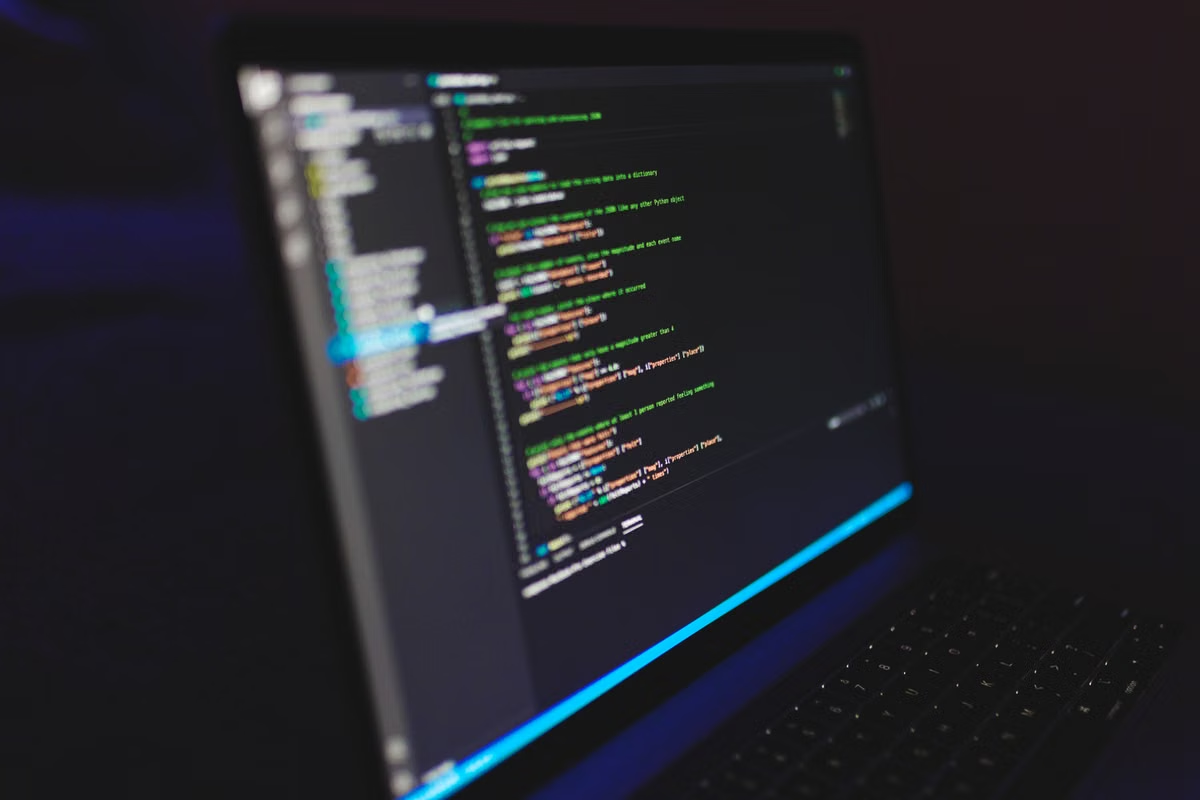
Xcode Cloud 适合自动构建、测试、分析和归档,但不能替代完整的 Mac 开发环境。本文按学生的学习阶段和课程任务分流,说明何时需要本地或远程 Mac,何时再加入 Xcode Cloud,并给出首次验证流程与避坑清单。
Xcode Cloud 不能完整代替 Mac:它只能接手自动构建、测试、分析和归档;如果你还没有任何可操作的 Mac,最快的做法是先准备本地或远程 Mac,再把 Xcode Cloud 当作重复验收工具。
这篇文章适合 3 类人:只有 Windows 或学校电脑、准备学习 iOS 开发的零基础学生;已经有课程项目、想减少重复构建和测试操作的学习者;正在比较购买 Mac、短期远程使用 Mac 与云端自动构建方案的预算有限学生。
如果当前目标只是学习 Swift 的变量、条件判断、函数、数组和面向对象基础,暂时不必为了 Xcode Cloud 配置完整云端流程。语法练习更像学习乐谱,重点是理解代码规则;而制作完整 iOS App,则还要处理界面、模拟器、权限、签名和真实设备测试。
Xcode Cloud 的定位是集成在 Xcode 体系里的持续集成与交付服务。它可以根据源码仓库中的代码执行构建、测试、分析和归档,但它不是一个能在浏览器里实时打开的在线 Xcode 编辑器。(developer.apple.com)
这里的“工作流”,可以把它理解成一张自动批改作业的流程单:什么时候启动、使用哪个 Xcode 环境、执行哪些动作、完成后保存什么结果,都要提前写清楚。它不会代替学生在编辑器中修改代码,也不会替学生观察界面是否错位。
| 学习目标 | 是否马上需要 Xcode Cloud | 更合适的起步方式 | 主要原因 |
|---|---|---|---|
| 只学 Swift 基础 | ❌ 不需要 | 先学语法和小练习 | 云端配置成本高于当前收益 |
| 第一次创建 iOS App | ❌ 不建议先配置 | 先获得可操作的 Mac | 需要 Xcode、项目和模拟器 |
| 反复提交课程项目 | ✅ 可以考虑 | Mac 开发+Xcode Cloud 验收 | 自动重复构建和测试更省时间 |
| 小组协作、频繁合并代码 | ✅ 更有价值 | 先稳定仓库,再配置工作流 | 能及时发现提交后的构建问题 |
很多新手看到“云端构建”后,会以为只要打开浏览器、登录 App Store Connect,就能从零创建第一个 iOS 项目。实际情况并不是这样:首次配置 Xcode Cloud 工作流,需要在 Xcode 中打开项目或工作区,从 Cloud 页面开始引导。
Apple 官方入门要求包括:加入 Apple Developer Program、使用 Xcode 15 或更高版本、在 Xcode 设置中添加 Apple 账号、准备唯一的 Bundle ID,以及拥有或能够创建 App Store Connect 中的 App 记录。项目还要有远程 Git 仓库,并把最新代码推送到仓库。(developer.apple.com)
这意味着,只有 Windows 浏览器时,至少会遇到 4 个限制:
这里的 Scheme 可以理解成“考试科目”:它告诉 Xcode 应该编译哪个目标、使用哪些设置、最后能否打包。Apple 还要求用于构建 App 的 Scheme 共享,并启用 Archive 归档动作;否则 Xcode Cloud 可能找不到正确的产品或无法生成预期产物。(developer.apple.com)
Xcode Cloud 的强项是处理非交互任务。代码提交后,它可以在临时构建环境中执行构建、测试、分析和归档;完成后提供构建日志、测试结果、App 二进制文件或归档文件等产物。官方文档说明,构建产物通常最多保留 30 天,需要长期留档的项目应及时下载保存。(developer.apple.com)
但“能自动测试”不等于“能代替模拟器”。模拟器运行在 Mac 上的 Xcode 设备环境中,学生仍需要通过 Mac 启动 App、点击页面、输入内容、观察布局并使用调试器检查变量。模拟器也不能完全代表真实 iPhone 的性能和硬件特性,最终验收不能只看云端测试是否通过。(developer.apple.com)
| 任务 | Xcode Cloud | 可操作的 Mac |
|---|---|---|
| 修改 Swift 或 SwiftUI 代码 | ❌ | ✅ |
| 查看实时界面预览 | ❌ | ✅ |
| 启动并交互使用 iOS 模拟器 | ❌ | ✅ |
| 自动执行已配置的测试 | ✅ | ✅ |
| 根据提交自动构建 | ✅ | ✅ |
| 复现本地点击、权限和布局问题 | ❌ | ✅ |
| 查看构建记录与部分产物 | ✅ | ✅ |
App Store Connect 可以查看构建信息,也能在 Xcode Cloud 页面中管理工作流、启动构建和查看结果。但这是“管理自动任务”,不是把 Mac 桌面搬进浏览器。Apple 对边界的说明很明确:首次工作流仍要用 Xcode 配置,完成首次构建后,后续部分工作流管理才可以通过 App Store Connect 进行。(developer.apple.com)
这一类学生最容易过早配置 Xcode Cloud。若课程还停留在语法、控制台输出或简单算法,建议先把学习目标缩小到“能读懂并写出代码”,不要同时引入 Apple 账号、源码仓库、签名和自动构建。
此时可以使用现有电脑学习通用编程概念;等课程进入 SwiftUI 界面、导航、权限或 App 生命周期,再准备 Xcode 环境。过早搭建云端工作流,常见结果是还没学会界面代码,就先花时间排查仓库权限和构建设置。
这类学生应该先解决“能不能操作 Xcode”,而不是先解决“能不能自动构建”。可以选择购买 Mac,也可以先通过 VNCMac 的远程 Mac 方案获得临时开发环境,完成项目创建、代码修改、模拟器运行和首次构建验证。
首次配置前,至少准备以下内容:
Apple 官方还提醒,私有依赖、Swift Package、Git 子模块以及第三方工具都可能影响构建。如果 Xcode Cloud 无法访问依赖,构建会失败;Swift Package 项目还应正确提交 Package.resolved,不能只在本地保留依赖状态。(developer.apple.com)
如果每周都要提交新版本,Xcode Cloud 的价值会明显增加。它像一名“交作业前的自动检查员”:每次代码变更后,可以按照预先设定的流程构建和测试,帮助学生在提交给老师或合并小组代码前发现问题。
不过,自动化结果依赖项目配置。源码仓库权限、Scheme 是否共享、签名方式、Bundle ID、依赖是否可访问,任何一项不匹配都可能导致失败。构建失败后,不要只重复点击重跑;应先查看构建日志和产物,再回到本地或远程 Mac 复现同一个提交。(developer.apple.com)
Apple 文档列出的工作流动作包括 Build、Analyze、Test 和 Archive。对课程项目而言,可以先从最简单的 Build 加 Test 开始,确认流程稳定后,再考虑归档或通过 TestFlight 分发,不必一开始就搭建复杂流程。(developer.apple.com)
在决定长期使用 Xcode Cloud 前,我们建议用一个可以删除的最小示例项目完成一次端到端验证。不要直接拿课程大作业试错,否则依赖、签名和多目标设置会把问题混在一起。
Xcode Cloud 的免费计算额度、账号资格、可用 Xcode 与 macOS 版本都可能随 Apple 政策调整。当前官方入门页面列出每月 25 个计算小时的免费额度,但学生在正式安排课程预算前,仍应以账号页面和官方政策为准,不要把免费额度当作永久不变的承诺。(developer.apple.com)
| 方案 | 首次配置难度 | 交互式开发能力 | 自动构建能力 | 适合人群 | 综合评分 |
|---|---|---|---|---|---|
| 只有 Windows+浏览器 | 低表面、实际无法起步 | ❌ | ❌ | 只学通用语法者 | ★★☆☆☆ |
| 购买本地 Mac | 中 | ✅ | 可另行配置 | 长期学习、需要稳定设备者 | ★★★★☆ |
| 短期远程 Mac | 中 | ✅ | 可另行配置 | 预算有限、先完成课程验证者 | ★★★★☆ |
| 远程 Mac+Xcode Cloud | 中高 | ✅ | ✅ | 反复交作业、小组协作者 | ★★★★★ |
| 只使用 Xcode Cloud | 高 | ❌ | ✅ | 已有成熟项目但无本地修改需求者 | ★★☆☆☆ |
如果计划长期学习 iOS、频繁连接实体设备或需要物理接口,本地 Mac 仍然更省心;如果只是完成课程、验证方向或短期参与项目,先使用远程 Mac,再按实际提交频率决定是否启用云端工作流,通常更容易控制投入。需要比较购买与短期使用成本时,可以先查看 Mac 使用方案对比,再结合课程周期做决定。
Xcode Cloud 能代替 Mac 吗?答案仍然是不能完整代替。它解决的是“代码提交后,能否自动构建、测试、分析和归档”;Mac 解决的是“能否写代码、改界面、运行模拟器、连接设备和复现问题”。
如果现在只有 Windows,直接押注 Xcode Cloud 会遇到首次配置无法开始、模拟器无法交互、故障无法本地复现等问题。相比之下,购买 Mac 的缺点是前期投入较高、设备闲置时仍要承担成本;只用云端构建的缺点是不能完成日常交互开发;短期远程 Mac 的限制则是需要适应远程连接和会话管理,但更适合先验证课程需求。
因此,最稳妥的路径是:先用一个可随时删除的最小项目验证 Xcode、模拟器和云端构建能否接续;如果现有设备无法完成首次配置,再考虑短期使用 VNCMac 的远程 Mac 环境。等项目确实需要反复验收时,让 Xcode Cloud 接手重复构建,而不是让它承担本来属于 Mac 的开发工作。