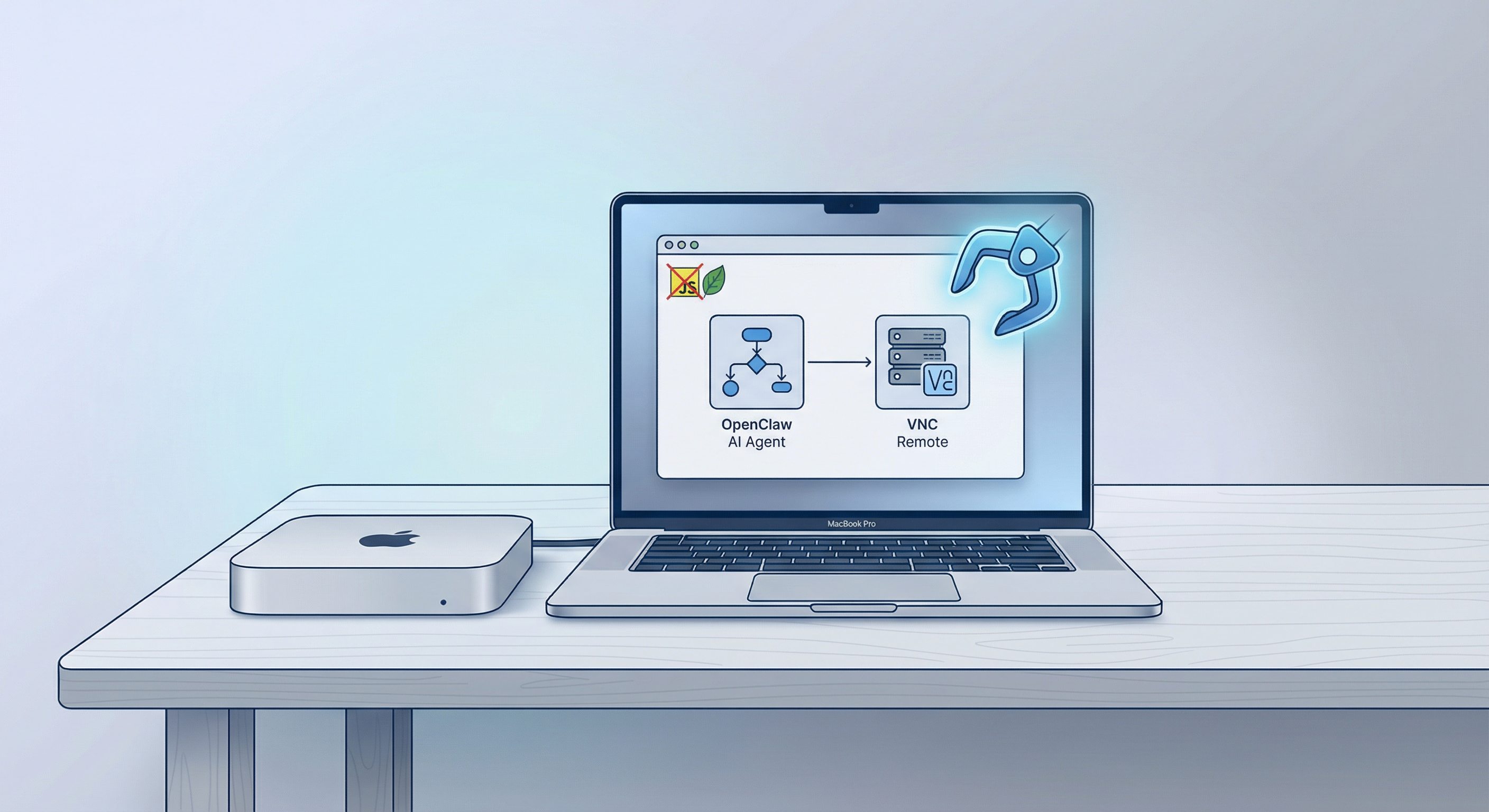
🚀 OpenClaw v2026.2.26 于 2 月 27 日刚刚发布,讨论热度爆表!你想尝鲜这款"龙虾 AI",结果一上来就被 Node.js v22、pnpm、macOS 权限折腾到崩溃?别急——本文教你用 VNCMac 开一台现成的 Mac 云桌面,图形化点击就能跑起来,完全避开命令行恐惧。新手友好、开通快、易上手,这就是我们要说的。✨
😫 新手部署 OpenClaw 的三大坑:你中招了吗?
OpenClaw 官方推荐用 npm install -g openclaw@latest 或 pnpm add -g openclaw@latest 安装,前提是系统里要有 Node.js v22+。听起来简单,实际操作却处处是坑:
- ❌ Node.js v22 安装失败:官网下载慢、nvm 配置 PATH 出错、Homebrew 版本不对……Windows 用户还要折腾 WSL。
- ❌ pnpm 配置出错:全局路径不对、权限 denied、Corepack 未启用,一条命令就能卡住半天。
- ❌ macOS 权限问题:iMessage、AppleScript、Keychain 需要完整 macOS 权限,虚拟机/Hackintosh 根本跑不起来。
"很多人的热情就死在了第一条命令报错上。" —— 新手部署的真实写照
📊 命令行部署 vs 远程 Mac 图形化:一目了然
我们对比了两种部署方式,看看哪种更适合新手 👇
| 对比维度 | 本地命令行部署 | VNCMac 远程 Mac 图形化 |
|---|---|---|
| Node.js 环境 | ❌ 需自行安装 v22+ | ✅ 预装,开箱即用 |
| pnpm / npm | ❌ 需配置、易报错 | ✅ 已配置好 |
| macOS 权限 | ⚠️ 依赖本机环境 | ✅ 完整物理 Mac,权限齐全 |
| 操作方式 | 终端 + 命令行 | 🖱️ 图形化点击 |
| 上手时间 | 数小时 ~ 数天 | ⚡ 5 分钟开机即用 |
| 适合人群 | 有经验的开发者 | 新手、非技术用户 |
💡 VNCMac 方案:开一台现成 Mac,图形化跑 OpenClaw
VNCMac 提供的是真实的 M 系列 Mac 物理机,通过 VNC 图形桌面远程接入。你看到的是完整 macOS 桌面,可以像操作本地 Mac 一样:打开 Finder、启动终端、运行 Safari、配置 OpenClaw……无需在本机安装 Node.js,无需折腾 pnpm。
关键优势:机房里的 Mac 已经预装 Node.js、pnpm 等开发环境,你要做的只有三件事——开机 → 连接桌面 → 图形化点击安装 OpenClaw。优刻得等云厂商也推出了"全流程可视化一键部署"方案,但如果你想要真正的 Mac 物理机 + 完整 iMessage/AppleScript 权限,VNCMac 的云端物理 Mac 是最佳选择。
🛠️ 5 步上手:从零到 OpenClaw 跑起来
下面用最简洁的步骤,教你如何通过 VNCMac 在 5 分钟内连上一台真实 Mac,并图形化部署 OpenClaw。
注册 VNCMac 并选择机型
访问 vncmac.com,注册后在控制台选择 Mac mini M4 或 M2 Pro。OpenClaw 需要完整 macOS 和 Apple 生态权限,物理 Mac 最合适。选 macOS Sequoia 15.1+ 系统镜像。
启动机器,获取 VNC 连接信息
点击"启动"后,约 3-5 分钟 完成初始化。控制台显示 IP 和 VNC 密码。这是独享物理机,无人共用。
VNC 连接,看到完整 macOS 桌面
Windows 用 RealVNC Viewer,Mac 用系统"屏幕共享",iPad 用 Screens 5。输入 IP + 密码,几秒后就是完整图形桌面。🖥️
图形化安装 OpenClaw
在远程 Mac 上打开终端(或使用 Sahara Claw App 等图形化工具),执行 npm install -g openclaw@latest。因为 Node.js 已预装,一般不会报错。然后运行 openclaw onboard --install-daemon 按向导配置即可。
启动 Web 控制台
执行 openclaw gateway --port 18789,浏览器访问 http://127.0.0.1:18789(通过 SSH 隧道转发到本机),即可看到 OpenClaw 控制台。配置 WhatsApp、Telegram 等通道,你的 AI 助理就上线了!🎉
💰 成本对比:买 Mac vs 租 Mac 跑 OpenClaw
很多新手纠结:要不要为了玩 OpenClaw 买一台 Mac?我们算笔账:
| 方案 | 首次成本 | 月均成本 | 适合人群 |
|---|---|---|---|
| 购买 Mac mini M4 | ¥4,999+ | 折旧约 ¥100/月 | 长期 24/7 运行 |
| 购买 MacBook Air M2 | ¥9,999+ | 折旧约 ¥200/月 | 需要便携 |
| VNCMac 按小时 | ¥0 | 按需付费,体验低至几元 | 尝鲜、测试、轻度使用 |
| VNCMac 包月 | ¥0 | 远低于购机 | 稳定 24/7,无需买机 |
结论:如果你只是想体验 OpenClaw、做 Demo、或者不确定会不会长期用,租一台云端 Mac 比买机划算太多。开通快、易用、新手友好,正是 VNCMac 的价值所在。
🎯 哪些人最适合用 VNCMac 跑 OpenClaw?
- 🚫 不想碰命令行:害怕终端、看不懂报错、只想图形化点点点。
- 🪟 Windows 用户:本机没有 Mac,想玩 OpenClaw 但 Node.js 在 Windows 上配置麻烦。
- ⏱️ 快速尝鲜:OpenClaw v2026.2 刚发布,想第一时间体验,不想花时间搭环境。
- 💼 独立开发者:需要 24/7 跑 OpenClaw 做自动化,但不想一次性买断 Mac 硬件。
- 🔧 团队测试:多人轮流用一台云端 Mac 做 OpenClaw 集成测试,按需开机。
🔒 安全与隐私:独享物理机,数据隔离
VNCMac 提供的是独享物理 Mac,不与他人共享。机器释放后,磁盘数据会安全擦除,下一位用户无法恢复你的文件。VNC 连接采用加密协议,中间人无法截获操作内容。对于存放 API Key、会话记录等敏感信息的 OpenClaw 部署,物理隔离是最稳妥的选择。
📋 常见问题
Q:远程 Mac 上 Node.js 版本够用吗?
VNCMac 的 Mac 镜像通常预装 Node.js 20+ 或 22+,满足 OpenClaw 要求。若需升级,在图形化终端里执行 nvm install 22 或通过 Homebrew 安装即可,比在本机从零配置简单得多。
Q:能不能完全不用命令行?
OpenClaw 本身需要执行几条安装和启动命令,但环境已经就绪——无需装 Node、无需配 pnpm。你只需要在远程 Mac 的终端里复制粘贴几条命令。优刻得等厂商的"全流程可视化"方案可以进一步减少命令行,但若需要完整 iMessage/AppleScript 能力,物理 Mac 仍是首选。
Q:OpenClaw v2026.2 有什么新特性?
v2026.2.26 重点在稳定性与安全:外部密钥管理、Cron 任务修复、多语言内存嵌入、Discord/Telegram ACP 智能体等。对于新手而言,更重要的是——用远程 Mac 图形化部署,先把环境跑起来,再慢慢探索新功能。
🏁 总结:新手避坑,就从远程 Mac 开始
OpenClaw v2026.2 热度很高,但新手往往卡在 Node.js、pnpm、macOS 权限这些环境问题上。VNCMac 让你跳过这些坑:开一台现成的 M 系列 Mac 云桌面,图形化连接,5 分钟即可开始部署 OpenClaw。
开通快、易用、新手友好——这就是我们要传递的核心价值。别再被命令行劝退,用远程 Mac 图形化跑起来,先享受 AI 助理的魔力再说。💡🦞