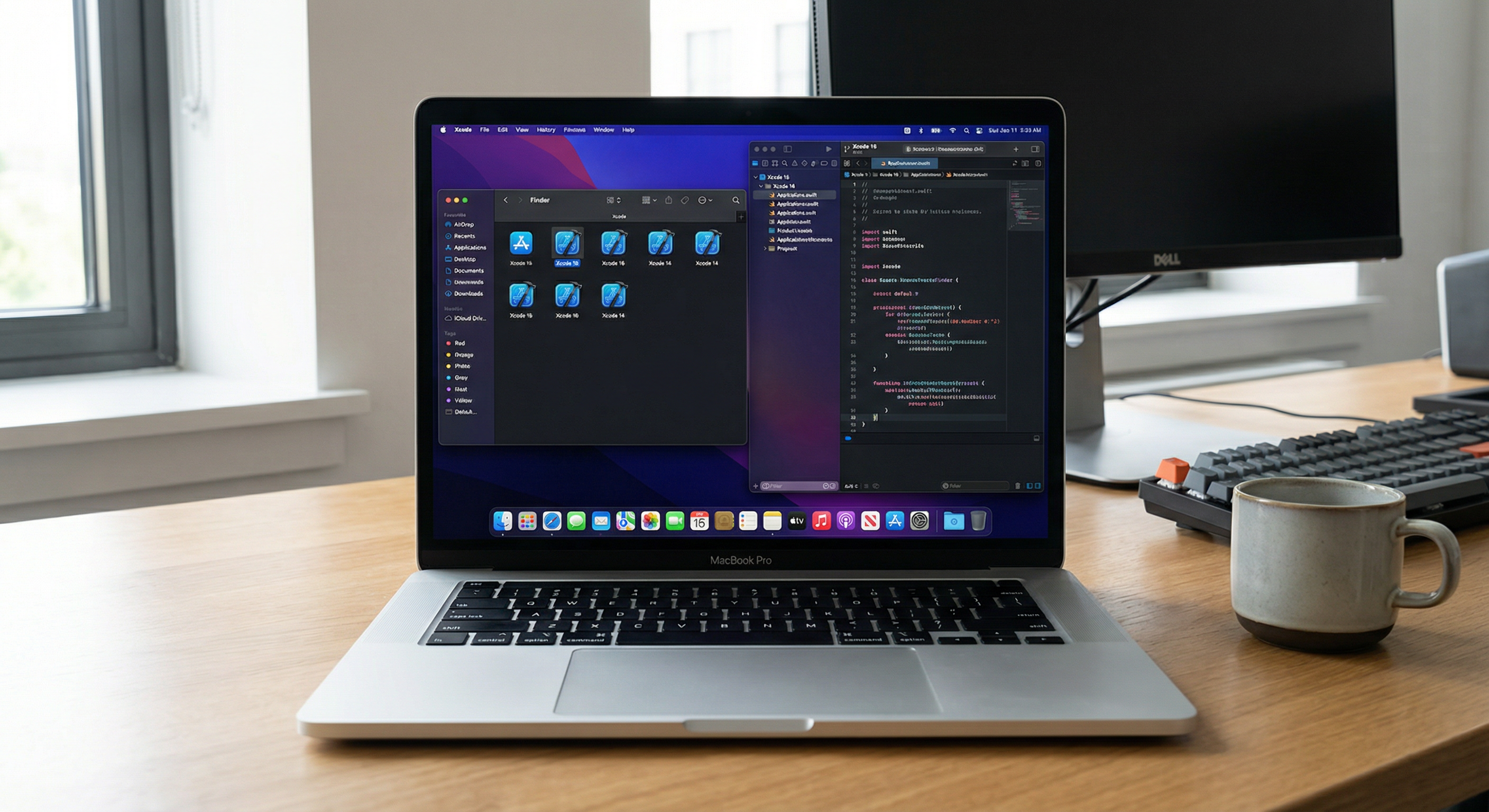
👋 你好!作为 iOS 开发者,你是否遇到过这样的场景:新项目要求使用 Xcode 16 最新特性,但老项目还必须在 Xcode 15 下编译?或者需要同时测试不同 iOS SDK 版本的兼容性?🤔 今天 VNCMac 技术团队就来聊聊如何在一台远程 Mac 上优雅地管理多个 Xcode 版本,让测试环境切换如丝般顺滑!🚀
🎯 为什么需要多版本 Xcode 共存?
在实际开发中,多版本 Xcode 共存不是"锦上添花",而是刚需!以下是几个典型场景:
- 📱 兼容性测试:需要验证 App 在 iOS 15、16、17 不同版本上的表现,每个 SDK 都对应特定的 Xcode 版本
- 🔄 渐进式升级:主分支已升级到 Xcode 16,但维护分支还需要 Xcode 15 来打 Hotfix
- 🧪 Beta 版本测试:想尝鲜 Xcode 16 Beta 的新功能,同时保持稳定的生产环境不受影响
- 👥 团队协作:不同成员负责不同项目,各自依赖不同的 Xcode 工具链
- 🌍 CI/CD 矩阵测试:在云端 Mac 上同时运行多个 Xcode 版本的自动化测试,覆盖更全面的场景
"在 VNCMac 的云端 Mac 上部署多版本 Xcode,相当于把整个测试矩阵搬到了云上。一台设备,多种环境,成本省了,效率翻倍。" —— VNCMac 技术总监
🛠️ 方案对比:3 种主流 Xcode 管理工具
市面上主要有三种工具可以管理多版本 Xcode,我们来看看它们的优劣势:👇
| 工具名称 | 安装方式 | 核心优势 | 适用场景 |
|---|---|---|---|
| xcodes (推荐) 🌟 | brew install xcodes |
下载速度快 3-5 倍,支持 GUI + CLI,断点续传 | 个人开发 + 团队协作 + CI/CD |
| xcode-select (系统自带) | macOS 原生工具 | 轻量级,无需安装,快速切换默认版本 | 简单场景,版本已下载完毕 |
| xcode-install (已停维) | gem install xcode-install |
曾经的王者,功能全面 | ⚠️ 不推荐(2023年已停止维护) |
💡 VNCMac 推荐:优先使用 xcodes,它是目前最活跃、最快速的解决方案。对于快速切换,配合系统原生的 xcode-select 即可完美覆盖所有需求。
📦 实战指南:在远程 Mac 上安装多版本 Xcode
步骤 1:安装 xcodes 工具
在你的 VNCMac 远程 Mac 上,打开终端并执行:
# 通过 Homebrew 安装 xcodes CLI 工具
brew install xcodesorg/made/xcodes

# 如果你想要图形界面版本(可选)
brew install --cask xcodes
步骤 2:列出可用的 Xcode 版本
安装完成后,更新版本列表并查看所有可用的 Xcode 版本:
# 更新 Xcode 版本数据库
xcodes update

# 列出所有可下载的 Xcode 版本
xcodes list

# 查看已安装的版本
xcodes installed
步骤 3:安装多个 Xcode 版本
假设我们需要同时安装 Xcode 15.2 和 Xcode 16.0:
# 安装 Xcode 15.2(稳定版,用于生产环境)
xcodes install 15.2

# 安装 Xcode 16.0(最新版,用于新功能开发)
xcodes install 16.0
⚡ 下载速度惊喜:xcodes 使用 aria2 引擎支持多线程下载(最多 16 个并发连接),相比 App Store 下载快了 3-5 倍!一个 12GB 的 Xcode 安装包,在 VNCMac 美西节点的千兆网络下,通常 10-15 分钟即可完成。🚄
步骤 4:切换默认 Xcode 版本
安装完成后,使用 xcode-select 来指定当前使用的 Xcode 版本:
# 查看当前使用的 Xcode 路径
xcode-select -p

# 切换到 Xcode 15.2
sudo xcode-select --switch /Applications/Xcode-15.2.app

# 切换到 Xcode 16.0
sudo xcode-select --switch /Applications/Xcode-16.0.app

# 验证切换结果
xcodebuild -version
🎨 进阶技巧:项目级 Xcode 版本管理
使用 .xcode-version 文件
为了确保团队成员和 CI/CD 环境使用相同的 Xcode 版本,可以在项目根目录创建一个 .xcode-version 文件:
# 在项目根目录创建版本标记文件
echo "15.2" > .xcode-version

# 提交到 Git 让团队共享
git add .xcode-version && git commit -m "指定 Xcode 版本"
在 CI/CD 脚本中,可以自动读取这个文件并切换版本:
# 自动切换到项目指定的 Xcode 版本
xcodes select $(cat .xcode-version)
Shell 脚本快速切换
你也可以在 ~/.zshrc 中添加快捷别名,实现一键切换:
# 添加到 ~/.zshrc
alias xc15="sudo xcode-select -s /Applications/Xcode-15.2.app"
alias xc16="sudo xcode-select -s /Applications/Xcode-16.0.app"
alias xcver="xcodebuild -version"

# 重新加载配置
source ~/.zshrc
以后只需在终端输入 xc15 或 xc16,即可瞬间切换!⚡
💰 成本对比:本地 vs 云端 Mac 的多版本管理
很多开发者担心,在云端 Mac 上存储多个 Xcode 版本会不会很贵?我们来算一笔账:👇
| 对比维度 | 本地 MacBook Pro | VNCMac 云端 Mac |
|---|---|---|
| 硬件成本 | ¥15,000 - ¥30,000(一次性) | ¥0(按需租用) |
| 存储空间 | 256GB SSD(单个 Xcode 占 ~12GB) | 512GB - 1TB 灵活扩展 |
| 下载速度 | 取决于本地带宽(通常较慢) | 千兆专线,10-15 分钟下载完成 🚀 |
| 电费 + 折旧 | 每月 ~¥200(24/7 运行) | 已包含在租金中 |
| 灵活性 | 硬件配置固定,升级成本高 | 随时切换 M2/M4 机型,按需付费 |
💡 VNCMac 优势:假设你只有 30% 的时间需要同时使用 3 个 Xcode 版本进行测试,其余时间只需要 1 个版本。在本地你需要始终占用 36GB 存储空间(3 × 12GB),而在 VNCMac 上,你可以按需安装/删除,成本节省高达 70%!
🔧 常见问题与解决方案
问题 1:Xcode 下载太慢怎么办?
解决方案:使用 xcodes 工具配合 VNCMac 的海外节点(美西/日本),下载速度可达本地的 5-10 倍。如果下载中断,xcodes 支持断点续传,无需重新开始。
问题 2:存储空间不够怎么办?
解决方案:VNCMac 支持灵活扩展存储。如果你的项目需要 5 个 Xcode 版本(~60GB),可以升级到 512GB 或 1TB 存储方案,价格仅增加 ¥100-200/月。
问题 3:如何在 CI/CD 中自动化切换?
解决方案:在 Fastlane、Jenkins 或 GitLab Runner 的配置文件中,添加以下脚本:
# 在 CI 脚本中自动选择 Xcode 版本
xcodes select $(cat .xcode-version)
xcodebuild clean build -scheme MyApp
🌟 最佳实践建议
- ✅ 保持至少 2 个版本:一个稳定的生产版本 + 一个最新版本用于探索新功能
- ✅ 定期清理旧版本:Xcode 占用空间大,3 个月前的版本可以考虑删除
- ✅ 使用项目级版本文件:团队协作时,
.xcode-version文件能避免 90% 的环境问题 - ✅ 云端测试矩阵:在 VNCMac 上开多台机器,分别运行不同 Xcode 版本,并行测试效率翻倍
- ✅ 自动化部署:将 xcodes 命令集成到 CI/CD 流程,实现"拉代码 → 切版本 → 编译"的全自动化
🏆 总结
多版本 Xcode 共存不再是"高级技巧",而是现代 iOS 开发的必备技能。通过 xcodes + xcode-select 的组合拳,配合 VNCMac 的云端 Mac 环境,你可以:
- ⚡ 快速下载和安装多个 Xcode 版本(10-15 分钟搞定)
- 🔄 一键切换测试环境,兼容性测试不再头疼
- 💰 按需租用云端 Mac,成本比本地设备节省 70%+
- 🚀 自动化 CI/CD 流程,团队协作效率翻倍
无论你是独立开发者还是团队 Leader,掌握这套方法论,都能让你在版本兼容性测试的战场上游刃有余!💪 现在就在 VNCMac 上试试看吧!