🤔 你有没有刷到过这样的场景:朋友在 Mac 上用 Apple Intelligence 帮他一键重写邮件、通知消息自动摘要、Siri 直接跨 App 调用数据……你看得眼热,却发现自己用的是 Windows 或者一台老 Intel Mac,完全够不着门槛。买一台新 M4 Mac?动辄上万元。本文就来告诉你:2026 年,不买 Mac 也能体验 Apple Intelligence 的最快路径——云端 M 系列物理机 + VNC 图形桌面,5 分钟开机即用。🚀
🧠 Apple Intelligence 到底是什么?为何如此火爆?
Apple Intelligence 是苹果在 2024 年 WWDC 正式发布、2025 年全面铺开的个人智能化系统,深度整合于 iOS 18、iPadOS 18 和 macOS Sequoia 15.1+ 中。它不是第三方 AI 插件,而是被"焊进"了操作系统内核——懂你的联系人、了解你的日程、读得懂你的邮件,而且数据优先在设备本地处理,无需上传到云端,隐私保护远胜大多数 AI 服务。
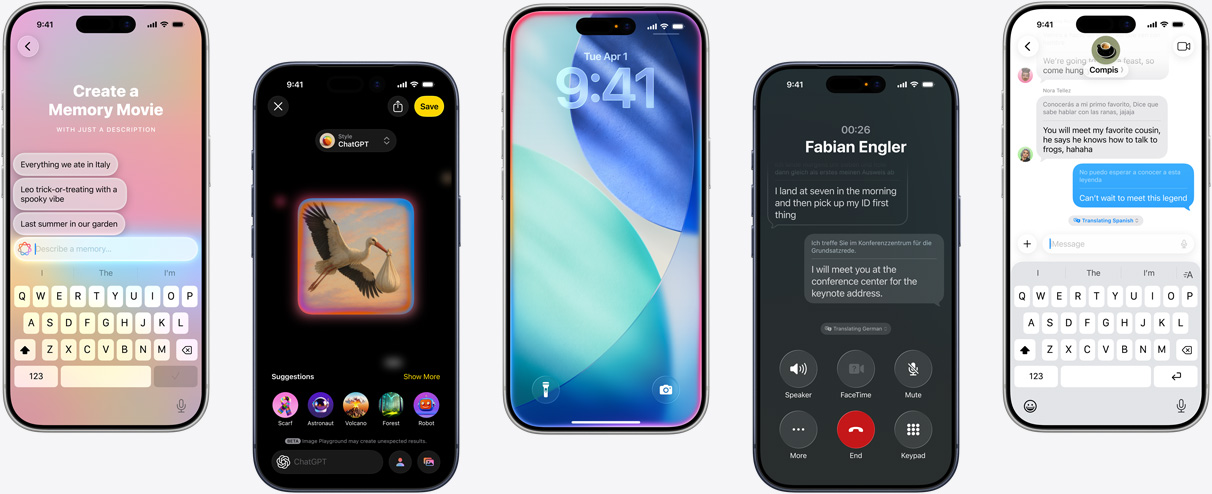
更重要的是,它打破了"AI 只是聊天机器人"的刻板印象,直接渗透进日常工作流。以下是它在 macOS 上的核心功能 👇:
- ✍️ Writing Tools(AI 写作工具):在任意 App 中选中文字,一键润色、改写、摘要,甚至转换语气(专业 / 友好 / 简洁)。产品经理写 PRD、设计师写文案、学生写作业……全程受益。
- 🔔 通知智能摘要:微信群一晚上 300 条?邮箱一早上 50 封?AI 自动归纳重点,你只看 1 行精华,不再被消息轰炸。
- 🤖 全新 Siri(跨 App 行动力):可以说"把刚才那张照片里的地址发给张伟",Siri 会跨相册、跨通讯录、跨邮件自动完成——这在之前是不可能的。
- 🖼️ Image Playground(AI 图像生成):无需第三方工具,在 Messages、备忘录里直接生成插图,风格可选动漫/素描/写实。
- 🧹 照片智能清除(Clean Up):一键抹掉照片中的路人甲,效果媲美专业修图软件。
- 📧 邮件优先级排序 + 智能回复:重要邮件自动置顶,回复建议精准到位,处理邮件效率翻倍。
"Apple Intelligence 的杀手锏不是某一个功能有多强,而是它把 AI 能力悄无声息地嵌入了你每天必用的 20 个 App 里。" —— VNCMac 产品体验报告
🚧 为什么大多数人体验不了?硬件门槛一览
遗憾的是,Apple Intelligence 对硬件要求极其苛刻。它需要足够强大的 Neural Engine(神经网络引擎)来在本地实时推理,Intel 芯片的性能根本不够用,旧款 A 系列芯片同理。
| 设备类型 | 能否使用 Apple Intelligence | 原因 |
|---|---|---|
| Mac(M1 / M2 / M3 / M4)+ macOS 15.1+ | ✅ 完整支持 | Apple Silicon Neural Engine 满足要求 |
| Mac(Intel 芯片) | ❌ 不支持 | Intel 芯片无 Neural Engine,无法本地推理 |
| iPhone 15 Pro / 16 系列 | ✅ 支持(功能有限) | A17 Pro / A18 芯片满足要求,但屏幕小,体验受限 |
| iPhone 15 及更早 | ❌ 不支持 | A16 及以下芯片不满足要求 |
| Windows 电脑 | ❌ 完全不支持 | 非苹果生态,无原生 macOS 环境 |
| Android 手机 / 平板 | ❌ 完全不支持 | 非苹果生态 |
也就是说,如果你手上没有2020 年之后的 Apple Silicon Mac,想体验 Apple Intelligence 的最直接方案就是——花 9,999 元起买一台 M2 MacBook Air。对于只是"想试试"的 Windows 用户、产品经理、设计师、学生来说,这个代价太高了。
💡 无需买 Mac 的解法:VNCMac 云端 M 系列物理机
这里是关键转折点:VNCMac 提供的不是虚拟机,而是真实的苹果物理硬件(Mac mini M4 / M2 Pro 等)。你通过 VNC 图形桌面协议远程接入,看到的是真实的 macOS Sequoia 系统桌面,所有 Apple Intelligence 功能完整可用——因为底层就是一台真正的 M 系列 Mac,不是模拟器。
| 方案 | 启动时间 | Apple Intelligence | 成本(首月) | 硬件折旧 |
|---|---|---|---|---|
| 购买 MacBook Air M2 | 收货需 1-3 天 | ✅ 完整支持 | 约 ¥9,999+ | 每年折旧约 2,000 元 |
| 购买 Mac mini M4 | 收货需 1-3 天 | ✅ 完整支持 | 约 ¥4,999+ | 每年折旧约 1,200 元 |
| VNCMac 云端 Mac(按小时) | ⚡️ 5 分钟内 | ✅ 完整支持 | 按需付费,体验低至几元 | ❌ 无折旧 |
| VNCMac 云端 Mac(包月) | ⚡️ 5 分钟内 | ✅ 完整支持 | 远低于买新机 | ❌ 无折旧 |
| 虚拟机 / Hackintosh | 配置需数小时 | ❌ 不支持(非原生硬件) | 时间成本极高 | 配置失败风险高 |
结论一目了然:如果你的核心诉求是"体验 Apple Intelligence"而非"拥有一台 Mac",云端 M 系列物理机的性价比远超购机。
🛠️ 5 步上手:从零到 Apple Intelligence 体验完整指南
下面我们用最简洁的步骤,教你如何通过 VNCMac 在 5 分钟内连接到一台真实 Mac,并开启 Apple Intelligence。
注册 VNCMac 账户并选择机型
访问 vncmac.com,注册账户后在控制台选择 Mac mini M4 或 M2 Pro 机型。Apple Intelligence 需要 M1 或以上芯片,这两款均完整支持。选择 macOS Sequoia 15.1 或更高版本的系统镜像。
启动机器,获取 VNC 连接信息
点击"启动"后,大约 3-5 分钟内系统完成初始化,控制台显示 IP 地址和 VNC 连接密码。这台 Mac 是独享物理机,没有其他人共用。
下载 VNC 客户端并连接
在 Windows 上下载 RealVNC Viewer(免费),在 Mac 上使用系统内置的"屏幕共享",在 iPad / iPhone 上使用 Screens 5。输入 IP + 密码,点击连接,几秒钟后你将看到完整的 macOS 图形桌面。
开启 Apple Intelligence
进入 系统设置 → Apple Intelligence 与 Siri,点击"开启 Apple Intelligence"。如果是首次使用,可能需要等待约 1-2 分钟完成模型下载(在机房高速网络下极快)。语言设置为英语(美国)可立即使用全部功能,简体中文功能在 macOS 15.4+ 后已逐步开放。
开始体验!
打开 Safari、Mail、备忘录,选中任意文字,右键菜单里会出现 "Writing Tools" 选项。试试"Summarize(摘要)"、"Rewrite(改写)"、"Make Professional(专业化)"……你的第一次 Apple Intelligence 体验就此开始。🎉
🎯 哪些人最适合用这个方案?
我们总结了最能从这个方案中受益的用户画像:
- 💼 产品经理 / 运营人员:Writing Tools 能极大提升文档写作效率,PRD、活动文案、周报……AI 一键润色,省去大量来回修改时间,但不值得为此单独买一台 Mac。
- 🎨 设计师:Image Playground 生成创意草图,Clean Up 处理素材照片,想用苹果 AI 工具却手头只有 Windows 工作站。
- 🎓 学生 / 自由职业者:预算有限,想体验苹果最新 AI 功能,但还没到"换机"的时间节点。按小时付费,用多少付多少,极低成本尝鲜。
- 🌏 出海从业者:需要 Apple Intelligence 的英文写作辅助能力处理英语邮件、多语言内容,在 Mac 上配合 Safari 或 Mail 效果最佳。
- 🔧 iOS/macOS 开发者:需要测试 App 与 Apple Intelligence API 的集成效果,不想在本地机器上切换系统环境。
⚡️ 实际体验对比:云端 Mac vs 本地 Mac
很多人会问:通过 VNC 连接的云端 Mac,体验和本地 Mac 有多大差距?我们做了一个真实对比 👇:
| 体验维度 | VNCMac 云端 Mac(百兆宽带) | 本地 Mac |
|---|---|---|
| Writing Tools 响应速度 | ✅ 1-2 秒(本地推理,不受网络影响) | ✅ 1-2 秒 |
| 通知摘要生成 | ✅ 实时,与本地无差异 | ✅ 实时 |
| 图形界面流畅度 | 🟡 良好,偶有轻微画面压缩(网络相关) | ✅ 原生流畅 |
| 文件操作 / 剪贴板 | ✅ 支持双向剪贴板同步 | ✅ 原生 |
| Apple Intelligence AI 功能完整性 | ✅ 100% 完整(物理 M 系列芯片) | ✅ 100% 完整 |
| Image Playground 生成速度 | ✅ 10-15 秒(GPU 本地渲染) | ✅ 8-12 秒 |
核心结论:Apple Intelligence 的 AI 推理全部在 Mac 本地(即机房物理机)完成,不经过网络传输,因此 Writing Tools、通知摘要等 AI 功能的响应速度与本地 Mac 几乎无差异。网络带宽只影响图形画面的传输质量,而非 AI 功能本身。
🔒 隐私与安全:你的数据不会泄露吗?
这是很多用户关心的问题。VNCMac 的答案是:
- 🔐 独享物理机:你租用的是一台独立的 Mac mini 物理机,不与任何其他用户共享硬件资源,也不存在虚拟化隔离泄露问题。
- 🔑 VNC 加密连接:传输通道采用加密协议,中间人无法截获你的操作内容。
- 🧹 数据隔离:机器释放后,磁盘数据经过安全擦除,下一位用户无法恢复你的文件。
- 🍎 Apple Intelligence 本身的隐私设计:苹果的设计就是让 AI 推理在设备本地完成,Private Cloud Compute 只在必要时才将加密请求发送至苹果服务器,数据不会被苹果员工访问。
📋 常见问题解答
Q:一定要会用 Mac 才能操作吗?
不需要。VNCMac 提供了详细的新手连接指南,Windows 用户按照步骤下载 RealVNC Viewer,输入 IP 和密码即可看到 macOS 桌面。macOS 的操作逻辑对 Windows 用户来说有一定学习曲线,但 Apple Intelligence 的核心功能(Writing Tools、通知摘要)操作极其简单,右键 → 选 AI 功能 → 完成。
Q:Apple Intelligence 的简体中文支持如何?
macOS Sequoia 15.4 版本起,Apple Intelligence 已扩展支持简体中文(Simplified Chinese)。这意味着 Writing Tools 等功能可以直接处理中文文本,Siri 也支持中文指令。VNCMac 的机器运行最新版 macOS,你可以直接体验简体中文版 Apple Intelligence。
Q:在云端 Mac 上体验 Apple Intelligence 和在自己 Mac 上有什么本质区别?
AI 功能层面没有区别——因为底层就是相同的苹果物理硬件和 macOS 系统。唯一的差异是你通过 VNC 协议连接,图形界面通过网络传输,因此视觉体验上略逊于本地直接操作。如果你的需求主要是文字处理(Writing Tools、邮件摘要),这个差异几乎感知不到。
Q:需要有苹果 ID 才能使用吗?
开启 Apple Intelligence 需要用苹果 ID 登录并接受相关协议。你可以使用自己现有的苹果 ID,或者注册一个新的免费账户。整个过程只需要 2-3 分钟。
🏁 总结:2026 年体验 Apple Intelligence 的最优解
Apple Intelligence 代表了苹果对 AI 融合的最新思考——不是一个独立 App,而是无处不在的能力层。对于大量非 Mac 用户来说,这个功能一直隔着一道"硬件墙"。
VNCMac 的远程 Mac 图形桌面方案,让这道墙在 2026 年变得透明:无需购机、无需安装环境、无需等待快递,注册账户 → 启动机器 → 连接桌面 → 开启 AI,全程 5 分钟,费用按需计算。对于想试试 Apple Intelligence 的产品经理、设计师、出海从业者,这是目前成本最低、启动最快的合法体验路径。💡