你已经能连上 VNC 远程 Mac,但一写代码就「复制粘贴不对劲」、一打字就「中英文切不明白」、一点击就「右键像失灵」——这些往往不是机器坏了,而是 Windows 习惯与 macOS 逻辑在远程会话里叠在一起。本文面向 2026 年从 Windows 端使用 vncmac.com 或同类远程 Mac 的新手与临时用户:先讲清痛点,再给 快捷键对照表与决策矩阵,接着是 输入法、右键与辅助点按 的落地步骤,最后附 5 步自检清单。若你还没跑通连接,可先读站内《首次使用清单》再回来看本篇。💡
① 为什么 Windows 用户在 VNC 里会「手不顺」
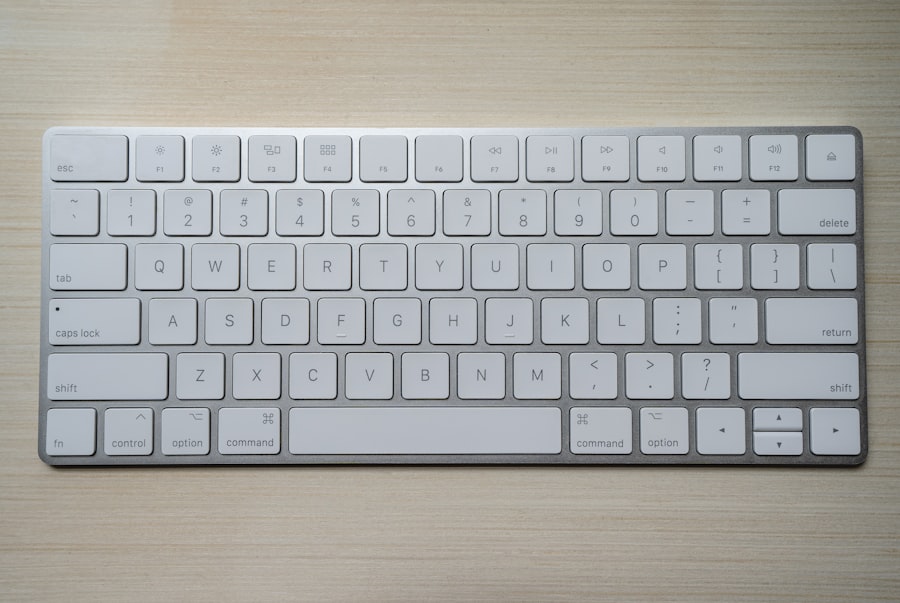
物理键盘上印着 Windows 徽标键,但 远程桌面里的 macOS 期待的是 Command(⌘)与 Option(⌥)。不少 VNC 客户端允许把 PC 的 Ctrl 映射成 ⌘,也可能默认不映射——于是你会出现「明明按了复制,终端却收到中断信号」这类错觉。再加上 输入法状态属于远程系统:你在本地任务栏看到英文,远程菜单栏可能仍是简体拼音,这会让新手以为「键盘坏了」。
右键逻辑同样不同:macOS 强调触控板双指轻点或 Control+点按;纯鼠标右键在部分场景依赖「辅助点按」是否开启。远程时若你只习惯 Windows 的「单击右键出菜单」,在 Finder 或 Xcode 某些区域可能觉得响应不一致。理解这些差异后,大部分问题都能用 客户端设置 + 肌肉记忆对照表 解决,而不需要换硬件。
② 痛点拆解:修饰键、焦点与客户端选项
- 修饰键错位:撤销、复制、粘贴、关闭标签在 Mac 上默认以 ⌘ 为主键,Windows 常用 Ctrl。
- 焦点在谁身上:焦点在远程窗口内时,快捷键由 macOS 解释;若误触本地快捷键(如 Alt+Tab 切到本机),远程端会突然「没反应」。
- 终端特例:
Ctrl+C在终端常表示 SIGINT,与图形应用里的「复制」不是同一语义。 - 输入法不同步:远程与本地各有一套输入法框架;远程中文输入需先在 macOS 添加输入源并记住切换快捷键。
- 剪贴板同步延迟:部分客户端支持剪贴板重定向,大文件或富文本可能略慢;超大截图建议用文件传输而非纯剪贴板。
③ 决策矩阵:常用操作在远程 Mac 上怎么按
| 目标 | 远程 macOS 常用 | Windows 用户记忆法 |
|---|---|---|
| 复制 | ⌘+C | 若已映射 Ctrl→⌘,可用 Ctrl+C;否则按客户端说明发送 ⌘ |
| 粘贴 | ⌘+V | 同上;终端内注意是否与 Shell 快捷键冲突 |
| 撤销 | ⌘+Z | 与 Windows Ctrl+Z 角色相同,主键换成 ⌘ |
| 保存 | ⌘+S | Xcode/文本编辑器通用 |
| 切换应用 | ⌘+Tab | 与 Windows Alt+Tab 类似但键位不同 |
| 右键菜单 | Control+点按 或 双指轻点 | 鼠标用户开「辅助点按」后可用右键 |
| 输入法切换 | Control+Space 或自定义 | 在系统设置 → 键盘 → 输入法快捷键中核对 |
若你使用 RealVNC、TigerVNC、内置查看器等不同客户端,「发送 Ctrl/Alt/⌘」菜单项名称可能不同,但原则一致:先确认「远程端收到的是哪颗修饰键」,再练成固定手势。团队共用节点时,建议在共享文档里写死「本节点推荐客户端版本与映射截图」,减少外包人员每次重配。
④ 落地步骤:输入法、右键与剪贴板(至少 5 步)
在远程 Mac 上添加所需输入源
打开「系统设置 → 键盘 → 输入法」,添加简体拼音、繁体或英文等;取消不用的输入源可减少误切。记下系统提供的切换快捷键。
在 VNC 客户端启用合理的键位映射
查找「Treat Ctrl as ⌘」「Swap keys」或「Meta key」类选项;目标是在远程 Xcode/浏览器里能用你最顺手的组合完成复制保存。
配置鼠标右键或辅助点按
系统设置 → 鼠标/触控板 → 启用辅助点按(例如点按右侧)。远程仅用单键鼠标时,用 Control+左键代替右键。
验证剪贴板方向
从远程 Safari 复制一段文本到远程备忘录;再从本地记事本复制到远程终端(若客户端支持)。分别记录是否成功与延迟。
针对 Xcode 做一轮「真操作」演练
新建 Playground 或空项目:保存、构建快捷键、模拟器 Home 键(若有)走一遍;把易错组合写进个人备忘。
若你在远程 Mac 上还需要与 CI 脚本、SSH 会话 混用,建议为「图形会话」和「纯终端」各维护一张快捷键小抄:图形里优先 ⌘ 系,终端里谨慎使用 Ctrl+C。对需要频繁截图标注的协作场景,可约定统一用 macOS 自带截图快捷键或单一第三方工具,避免每人一套习惯导致文档对不上。
⑤ 可引用信息与数字清单
- ✅ 远程菜单栏可见当前输入法图标
- ✅ 在 TextEdit 中中英切换无乱码
- ✅ Finder 内 Control+点按可调出上下文菜单
- ✅ 客户端剪贴板选项已按团队规范打开或关闭
⑥ FAQ 与站内延伸阅读
连接步骤与黑屏排错见《2026 年 VNC 远程 Mac 首次使用清单》;网络与 Mbps 见《延迟与带宽真相》;画质模糊见《画质与流畅度设置指南》。临时上架热修路径见《紧急打包与 TestFlight 检查表》。
结语:映射表解决的是「习惯」,稳定远程桌面解决的是「效率」
在本地 Windows 上装虚拟机或双系统也能摸到 macOS,但往往要折腾驱动、占用磁盘与续航,且与真实云端长期在线、随时可连的体验仍不同。纯 SSH 会话又难以直观调整输入法、鼠标与系统偏好。通过 VNC,你在远程看到的是完整桌面,按本文清单把键位、输入法与右键理顺之后,日常开发效率会接近在一台实体 Mac 前工作。若你不需要为偶尔几周的项目购置整机,又希望获得可预期的图形化 macOS 环境,租赁带 VNC 的远程 Mac(如 VNCMac),配合帮助页的连接说明与站内多篇清单类文章,通常是更省时间与试错成本的做法。