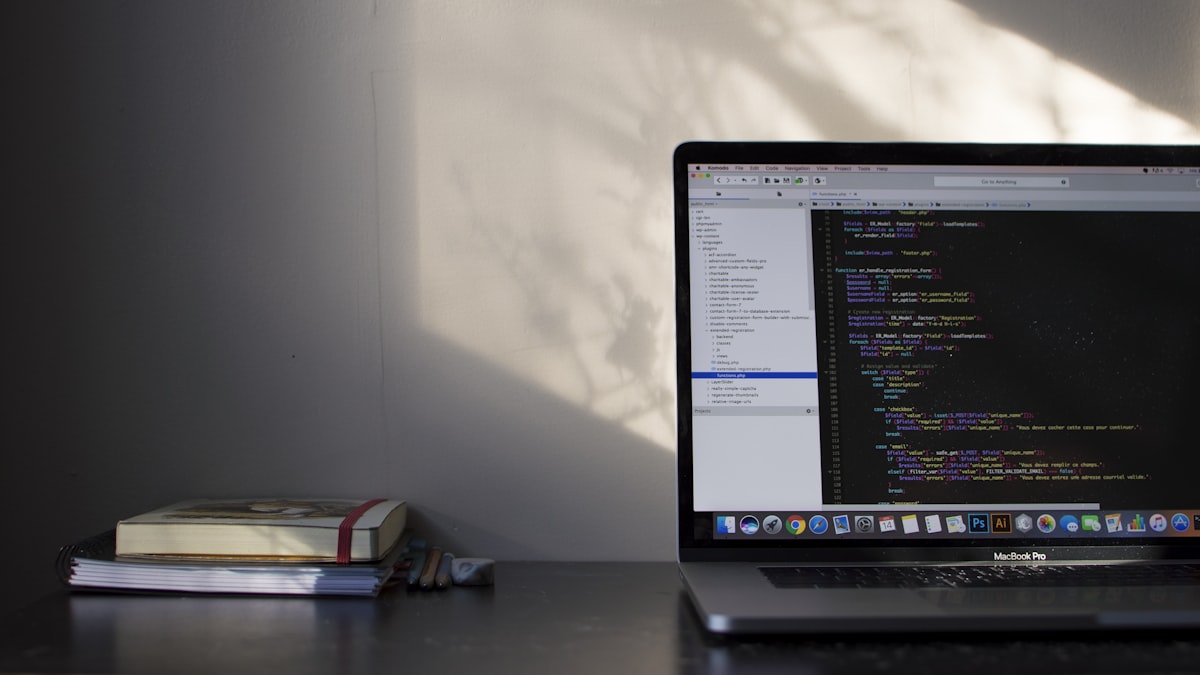
許多團隊的主力開發環境是 Windows,但 iOS 應用只能在 macOS 上編譯與簽名,這讓「在 Windows 上開發 iOS」成了常見痛點。💻 本指南說明如何用雲端 Mac 遠端執行 Xcode,在不必換電腦的前提下,完成編譯、除錯與上架,並比較「遠端實體 Mac」與「Xcode Cloud」的差異與性價比。
📌 Windows 開發 iOS 的三大痛點
Xcode 僅支援 macOS,因此在 Windows 上開發 iOS 應用時,常見問題包括:無法在本機建置、無法使用模擬器與 Instrument、上架與簽名流程必須在 Mac 完成。若再疊加公司預算或設備採購限制,往往造成開發節奏卡關。
- 無法本機編譯:專案再小也必須有一台 Mac 才能產出 IPA。
- 除錯與模擬器受限:依賴模擬器或實機除錯時,只能透過遠端 Mac 或第三方服務。
- 簽名與上架流程綁在 Mac:憑證、描述檔、Archive、上傳 App Store Connect 皆需在 Mac 環境完成。
透過雲端 Mac + 遠端桌面(VNC/螢幕共享),你可以在 Windows 上以「遠端操作一台真實 Mac」的方式,直接使用完整 Xcode 與系統工具,等同擁有一台專屬 Mac,且無須一次性購買硬體。
📊 方案對比:雲端實體 Mac vs Xcode Cloud
想在 Windows 上完成 iOS 編譯,主要有兩類做法:一是租用雲端實體 Mac(如 VNCMac),透過 VNC 或螢幕共享直接操作;二是使用 Apple 的 Xcode Cloud,在雲端自動建置與測試。下表從使用情境、彈性與成本幫你快速取捨。
| 維度 | 雲端實體 Mac(如 VNCMac) | Xcode Cloud |
|---|---|---|
| 適用情境 | 需要完整 Xcode 介面、手動除錯、模擬器、自訂環境 | 以 CI/CD 為主,程式在 Git 上,由雲端自動建置/測試 |
| 操作方式 | 💻 遠端桌面直接操作 Mac,所見即所得 | 透過 Xcode 或網頁觸發 workflow,無法「像本機一樣」點擊 Xcode |
| 環境控制 | 可自訂 Xcode 版本、依賴、憑證與腳本,完全掌控 | 由 Apple 提供固定環境,適合標準化流水線 |
| 成本結構 | 按租用時數/月付,獨享整機,編譯速度依機型(如 M4)可達數分鐘級 | 免費額度約 25 計算小時/月,超出後依方案付費(約 100–10000 小時/月) |
| 性價比重點 | 適合需要「整機、彈性、手動介入」的個人或小團隊,一機多人輪用即可 | 適合已有 Mac 的團隊做自動化,或純建置需求、不需圖形介面的場景 |
「在 Windows 上開發 iOS,最直接的方式就是:把編譯與上架交給一台雲端 Mac,本機只負責寫程式與推程式碼。」
🛠️ 用雲端 Mac 實作 Xcode 雲端編譯的步驟
選擇提供實體 Mac(如 Mac mini)的雲端服務,完成租用後取得主機位址、VNC 埠或螢幕共享連線方式。以 VNCMac 為例,可透過網頁控制台取得連線資訊,使用 macOS 內建「螢幕共享」或任意 VNC 用戶端即可從 Windows 連入。
登入遠端 Mac 後,從 App Store 安裝 Xcode,並執行 xcode-select --install 安裝 Command Line Tools。若專案使用 CocoaPods 或 SPM,一併在該機上配置完成,確保與你本地(Windows)上的專案結構一致。
透過 Git 將程式碼推送到遠端可存取的倉庫,在雲端 Mac 上 clone 後即可建置。憑證與描述檔建議使用 Fastlane Match 等工具集中管理,在雲端 Mac 上執行 fastlane match readonly 即可還原簽名環境,避免「僅限本機」的設定導致建置失敗。
平日程式碼仍在 Windows 上撰寫與提交,需要編譯、跑模擬器或上架時,連線到雲端 Mac 執行 Xcode。若要自動化,可在同一台雲端 Mac 上配置 GitLab Runner 或 Jenkins,從 Windows 推碼後由遠端觸發建置與上傳,實現「Windows 開發 + Mac 編譯」的混合工作流。
💡 為何雲端實體 Mac 對 Windows 開發者特別划算?
對於沒有公司配 Mac、或希望保留 Windows 為主力的開發者而言,雲端實體 Mac 的優勢在於:無須買斷硬體、可按需開關、效能可選(如 M4 機型),且一機可多人輪流使用,分攤成本。相較於每人一台 Mac,或僅依賴 Xcode Cloud 的計算時數上限,租用雲端 Mac 在「需要完整桌面與彈性」的場景下,往往更符合性價比。
- 🚀 完整 Xcode 介面:可手動建置、除錯、跑模擬器,與在本機使用 Mac 體驗一致。
- 💰 按需計費:不用時可暫停或釋放,不必負擔閒置設備的折舊。
- 🌐 網路與效能:機房環境有利於上傳 IPA 至 App Store Connect,且 M4 等新機型可顯著縮短編譯時間。
總結
Windows 環境開發 iOS 的痛點,本質在於「編譯與簽名必須在 Mac 上完成」。透過雲端 Mac 遠端執行 Xcode,你可以在不換電腦的前提下,完成從編譯、除錯到上架的全流程;若再搭配 Git、Fastlane 與 CI,即可實現「在 Windows 寫程式、在雲端 Mac 編譯與發布」的穩定工作流。若你正在尋找高性價比的雲端編譯方案,可從租用一台專用雲端 Mac 開始,依實際使用再決定是否結合 Xcode Cloud 做自動化。🚀