症狀: TensorFlow 2.21 能裝上,但一旦使用最新 Python,tensorflow-metal 可能因 wheel 不匹配而卡住。
最快解法: 在原生 arm64 的 Apple Silicon Mac 上,先用 Python 3.12 建立隔離環境,再安裝 tensorflow==2.21.0 與 tensorflow-metal;完成 CPU 回退、GPU 偵測和代表性模型驗收後,再決定是否保留 Mac 與 Linux CUDA 雙軌。
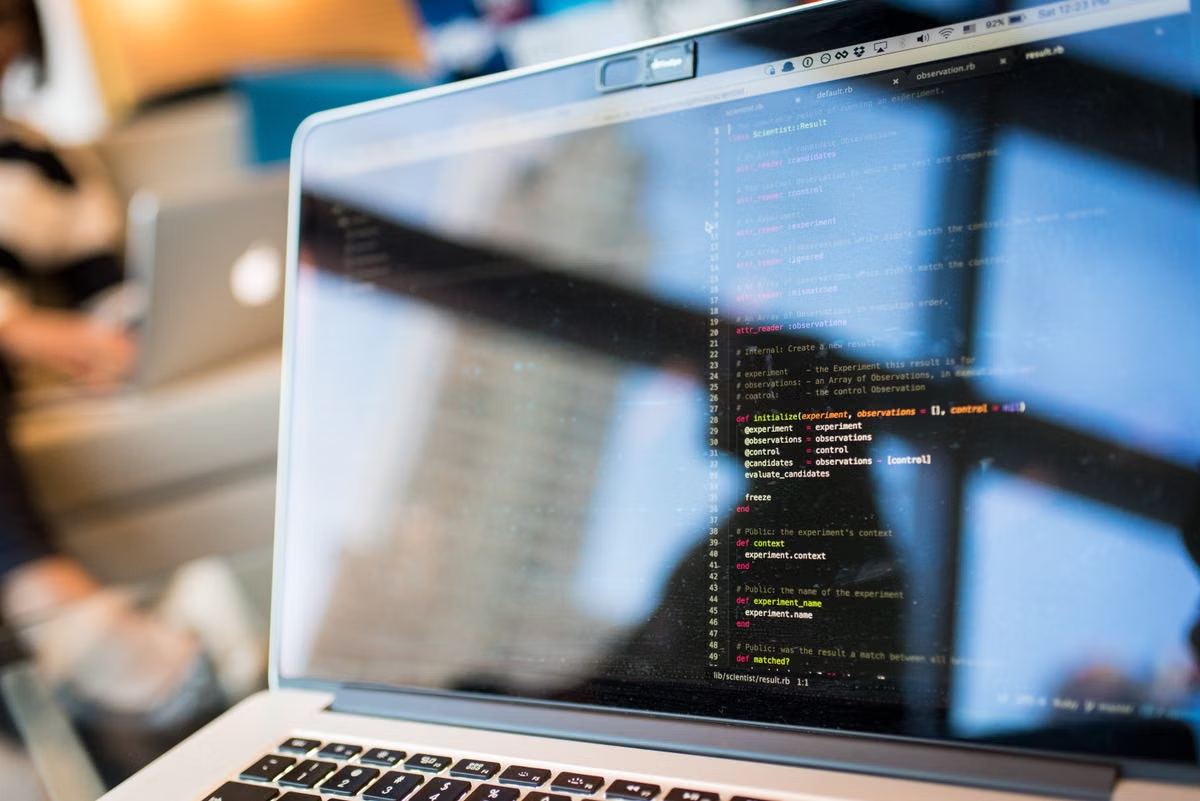
TensorFlow 2.21 可以在 Apple Silicon Mac 原生安裝,但需要 Metal GPU 加速時,不宜直接採用最新 Python。本文依照準備、安裝、驗證、依賴重現與持續驗收的時間線,協助研究生、科研人員和高校技術支援人員建立可重現的環境。
TensorFlow 2.21 可以在 Apple Silicon Mac 原生安裝,但需要 Metal GPU 加速時,不宜直接採用最新 Python。本文依照準備、安裝、驗證、依賴重現與持續驗收的時間線,協助研究生、科研人員和高校技術支援人員建立可重現的環境。
症狀: TensorFlow 2.21 能裝上,但一旦使用最新 Python,tensorflow-metal 可能因 wheel 不匹配而卡住。
最快解法: 在原生 arm64 的 Apple Silicon Mac 上,先用 Python 3.12 建立隔離環境,再安裝 tensorflow==2.21.0 與 tensorflow-metal;完成 CPU 回退、GPU 偵測和代表性模型驗收後,再決定是否保留 Mac 與 Linux CUDA 雙軌。
研究生可以用這套流程,在沒有自有 Mac 的情況下,重現課程、論文或開源專案的 TensorFlow 環境。
科研人員可用它檢查 macOS ARM64、Metal 後端與既有依賴之間的相容性。高校技術支援人員則可把命令、版本和驗收證據交給課題組成員重建。
本文資料最後更新於 2026 年 8 月 22 日,版本資訊交叉核實自 TensorFlow 官方安裝文件、TensorFlow 2.21.0 發布記錄、Apple Metal 外掛文件 及 PyPI 發布檔案。
TensorFlow 2.21 Apple Silicon Mac 路線適合本地原型、模型推理、中小型實驗和 macOS 相容性驗證;如果專案依賴 NVIDIA CUDA、自訂 CUDA 算子,或必須完全重現既有 Linux 映像,Mac 就不應被當成正式訓練平台。TensorFlow 2.21.0 已提供 macOS ARM64 wheel,這代表「可以原生安裝」,不代表每個模型都能透過 Metal GPU 執行。官方發布記錄 已確認此版本並移除 Python 3.9 支援。
安裝前先從三份材料作判斷:
requirements.txt、鎖定檔或環境說明:確認是否寫死 Linux、CUDA 或特定 NumPy 版本。tf.device、自訂 op、CUDA 相關設定,以及是否假定存在 NVIDIA 裝置。| 任務類型 | Apple Silicon + Metal | Linux + CUDA | 路線評分 |
|---|---|---|---|
| Notebook、資料前處理與小型原型 | 適合,設定成本較低 | 可行,但環境管理較重 | Mac:高;Linux:中 |
| macOS ARM64 相容性驗證 | 最直接 | 無法取代真實 macOS 環境 | Mac:高;Linux:低 |
| 依賴 CUDA 或自訂 CUDA 算子 | 通常不適合作為主路線 | 應優先選用 | Mac:低;Linux:高 |
| 大型、長時間正式訓練 | 先做小樣本驗收,不宜預設可替代 | 視既有叢集和映像而定 | Mac:中低;Linux:高 |
這裡的評分是依相容性、重現性和維運風險作出的編輯判斷,不是晶片效能實測。最穩妥的決策通常是雙軌:Mac 驗證 macOS 與 Metal 行為,Linux GPU 執行正式長任務。
先開啟終端機,確認主機和目前終端程式都在 arm64 模式:
uname -m
arch
which python3
python3 --version
python3 -m pip --version
uname -m 和 arch 應顯示 arm64。如果出現 x86_64,先不要安裝套件;這通常表示目前終端程式經過 Rosetta 執行,或 Python 來源不是原生 ARM64。Python、pip 和虛擬環境必須來自同一套架構,否則即使安裝命令成功,也可能在匯入或載入 Metal 外掛時失敗。
TensorFlow 2.21 支援 Apple Silicon Mac 嗎?
可以原生安裝,但需同時滿足 macOS ARM64、可用的 TensorFlow wheel,以及與外掛匹配的 Python 解譯器條件。TensorFlow 官方安裝頁、2.21.0 發布記錄和 PyPI 的 TensorFlow 發布檔案 應作為判斷依據,而不是沿用未標示版本的舊教學。
需要 Metal 時,我們優先採用 Python 3.12。理由不是「越舊越安全」,而是目前 tensorflow-metal 的 PyPI wheel 標籤和可用 Python 範圍必須與解譯器吻合;tensorflow-metal 的 PyPI 檔案清單 可在安裝前核對。Python 3.13 若找不到對應 wheel,錯誤應先視為套件發布範圍或標籤不匹配,而不是立即改用來源不明的安裝腳本。
Mac 安裝 TensorFlow 還需要 tensorflow-macos 嗎?
不要把舊教程的 tensorflow-macos、tensorflow-deps 和 Rosetta 環境直接搬到 TensorFlow 2.21。這些做法有其歷史適用範圍;對目前版本,應先依官方安裝文件與 PyPI 的 ARM64 發布檔案確認所需套件,避免新舊套件混裝。
以下流程只處理環境建立、安裝和基本匯入,不會無條件升級整台 Mac 或課題組現有環境。
mkdir -p ~/research/tf221-arm64
cd ~/research/tf221-arm64

python3.12 -m venv .venv
source .venv/bin/activate

python -m pip install --upgrade pip setuptools wheel
python -m pip install "tensorflow==2.21.0"
python -m pip install tensorflow-metal
tensorflow==2.21.0 是針對已發布版本的固定安裝寫法;版本來源可對照 TensorFlow 2.21.0 發布記錄。先不要加入 Jupyter、NumPy 或專案全部依賴,因為第一個停止條件是確認核心框架能否載入。
python - <<'PY'
import tensorflow as tf

print("TensorFlow:", tf.__version__)
print("Built with CUDA:", tf.test.is_built_with_cuda())
print("Devices:", tf.config.list_physical_devices())
PY
這一步應確認版本字串為 2.21.0,並列出至少 CPU 裝置。is_built_with_cuda() 在 Mac 上不是 Metal 是否可用的判斷;不要因為它不是 CUDA 就把安裝當成失敗。若在 pip install 階段出現「找不到匹配版本」,先檢查 Python 版本、python -m pip --version 顯示的路徑、arm64 架構和 wheel 標籤。
| 驗收項目 | 通過證據 | 未通過時的停止動作 |
|---|---|---|
| 架構 | uname -m 與 arch 都是 arm64 |
停止安裝,移除 Rosetta 終端或改用 ARM64 Python |
| 核心框架 | tf.__version__ 顯示 2.21.0 |
檢查 wheel 和 Python,不要先升級全部依賴 |
| Metal 外掛 | tensorflow-metal 安裝完成且可匯入 TensorFlow |
重新查 PyPI wheel 範圍,再決定是否回退 Python |
| GPU 偵測 | list_physical_devices("GPU") 有結果 |
先保留 CPU 路線,檢查外掛與系統權限 |
| 真實模型 | 代表性模型能完成固定樣本 | 記錄回退或算子錯誤,不宣稱 GPU 路線已驗收 |
Apple 的 TensorFlow Metal 外掛安裝與裝置說明 提供了安裝路線,但列出 GPU 不等於科研模型已穩定使用 GPU。至少要分三層測試。
python - <<'PY'
import tensorflow as tf

print(tf.config.list_physical_devices("GPU"))
PY
如果結果是空列表,先檢查外掛是否安裝在目前虛擬環境:
python -m pip show tensorflow-metal
python -m pip list | grep -E 'tensorflow|metal|keras|numpy'
python - <<'PY'
import tensorflow as tf

with tf.device("/GPU:0"):
    a = tf.random.uniform((1024, 1024))
    b = tf.random.uniform((1024, 1024))
    c = tf.matmul(a, b)

print("shape:", c.shape)
print("device:", c.device)
PY
c.device 可作為裝置配置線索,但不要只憑這一行判斷完整模型沒有回退。某些算子可能不支援 Metal,TensorFlow 會回退 CPU,也可能直接報錯。Apple 亦提供自訂 TensorFlow operation 的 Metal 文件,可用來判斷專案是否已超出標準外掛涵蓋範圍。
怎樣確認 TensorFlow 正在使用 Mac GPU?
同時保留三份證據:GPU 裝置清單、最小張量運算結果,以及專案代表性模型的執行紀錄。最後一項要記錄模型是否出現 unsupported op、CPU fallback、記憶體錯誤或結果差異;只有列出 GPU,不能代表整個科研工作負載都由 Metal 加速。
選一個可在短時間內完成的固定樣本,分別執行 CPU、Metal 和原論文或 Linux 環境。記錄:
不要把 CPU 與 Metal 的單次時間直接當成普遍效能結論。裝置初始化、資料載入、批次大小和算子支援狀況,都可能改變結果。
核心 TensorFlow 能匯入後,再從專案的 requirements.txt、鎖定檔或 README 恢復依賴。順序建議如下:
python -m pip freeze > environment-tf221-arm64.txt,留下實際安裝清單。tensorflow-metal、Keras、NumPy、macOS 和專案提交版本寫入環境說明。可把以下清單交給課題組作為環境交付標準:
uname -m 和 arch 均確認為 arm64tensorflow==2.21.0 已固定,而非只記錄「最新版」tensorflow-metal 的 wheel 範圍已按 PyPI 檔案核對遠程 Apple Silicon Mac 能否重現 TensorFlow 科研專案?
可以用於環境建立、Notebook 互動、macOS ARM64 相容性驗證和中小型代表性模型測試,但不能先假定它能取代課題組的 Linux GPU 伺服器。遠端環境是否合格,取決於 SSH 或遠端桌面連線、依賴重建、Jupyter 存取、斷線後程序狀態和模型結果,而不是只看主機名稱。
建議把驗收拆成五個時間點:
uname -m、Python 路徑和虛擬環境。若需要先確認遠端 macOS 工作方式,可從 VNCMac 的 Mac 遠端使用入口 了解可用的連線流程;但實際 TensorFlow 版本、Metal 外掛和課題依賴,仍應由研究團隊自行完成上述驗收。
對只有幾週相容性驗證需求的研究生而言,直接購買 Mac 會先承擔一次性硬體成本、設備維護、帳號權限和閒置問題;實驗室既有的 Windows 或 Linux 主機則無法提供真實 macOS ARM64 行為。若團隊需要長期固定負載、直接連接本地儀器,或必須掌握實體 USB 與顯示輸出,購買設備仍可能更合理;可先參考 Mac 購買方案與地區選項 作比較。
如果目前需求是先驗證 TensorFlow 2.21、tensorflow-metal、依賴鎖定和代表性模型結果,現有 Windows/Linux 方案的主要缺點是缺少真實 macOS ARM64 環境、無法直接驗證 Metal 回退行為,而且為一次性短期測試維護獨立硬體並不划算。此時以 VNCMac 租用遠端 Apple Silicon Mac,先完成一個短週期的環境與結果驗收,再決定長期保留 Mac、改用 Linux GPU,或採用雙軌,通常比未驗證便購置設備更穩妥。