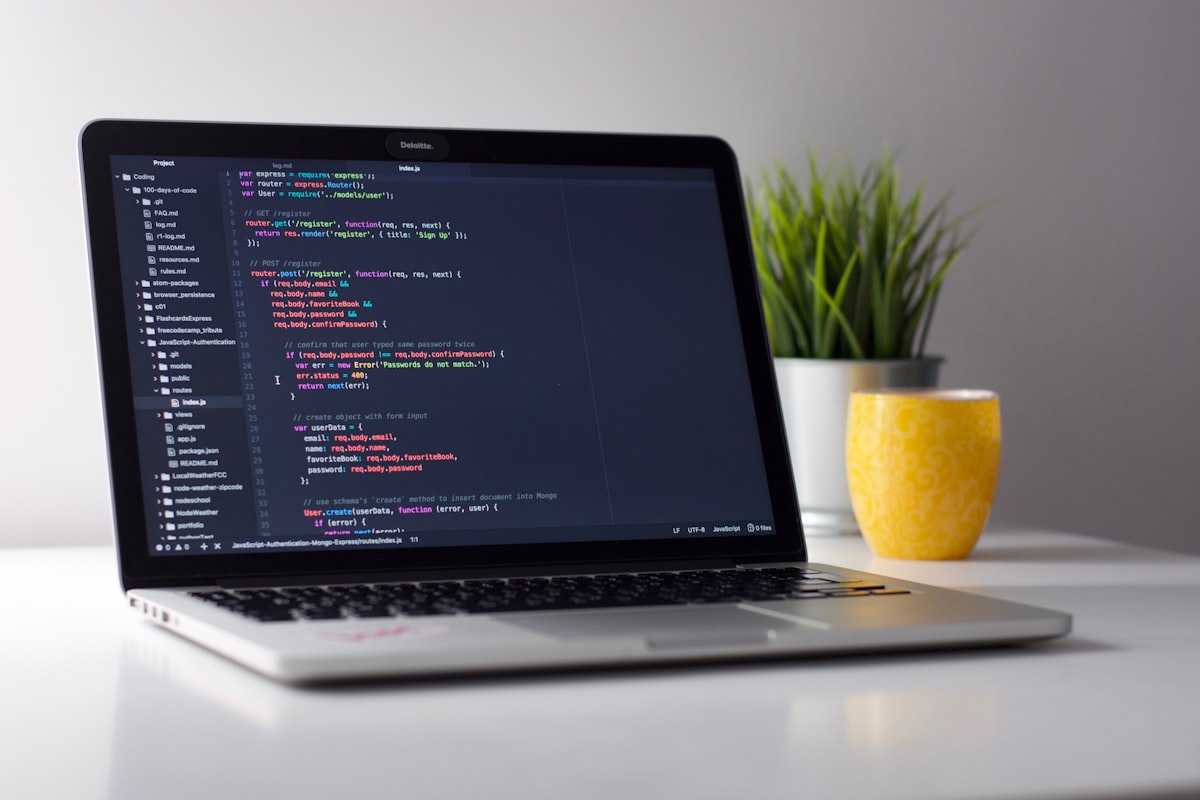
👋 嘿,iOS 開發者們!你有沒有遇到過這種情況:手上有三個項目,分別需要 Xcode 15.0、15.2 和 16.0 Beta?💻 每次切換都要卸載重裝,簡直是噩夢!😱 今天 VNCMac 技術團隊就來教大家如何在一台租用的 Mac 上優雅地管理多個 Xcode 版本,讓你輕鬆應對各種測試環境需求。🚀
🤔 為什麼需要多版本 Xcode 共存?
在實際開發工作中,多版本 Xcode 共存已經成為剛需。以下是幾個典型場景:
- 🎯 維護舊項目:老項目可能依賴特定版本的 Swift 或編譯器特性,強制升級會帶來大量適配工作。
- 🧪 測試新功能:想嘗試最新的 Beta 版本特性,但又不想影響穩定的生產環境。
- 🔄 CI/CD 適配:不同的持續集成環境可能需要不同版本的 Xcode 來保證編譯一致性。
- 🤝 團隊協作:團隊成員使用不同版本進行開發,需要在本地重現問題環境。
- 📱 多 iOS 版本支援:某些舊設備需要特定版本的 Xcode 才能編譯對應的最低系統版本。
"在雲端租用的 Mac 上管理多個 Xcode 版本,不僅能節省本地磁碟空間,還能隨時按需配置環境,是現代 iOS 團隊的標配方案。" —— VNCMac 資深開發者
🛠️ 方案對比:如何選擇合適的管理工具
市面上有多種多版本 Xcode 管理方案,我們為大家整理了對比表格:👇
| 工具名稱 | 維護狀態 | 核心優勢 | 推薦指數 |
|---|---|---|---|
| XcodesApp | ✅ 活躍維護 | 圖形化介面、Aria2 多線程下載(快 3-5 倍)、支援斷點續傳 | ⭐️⭐️⭐️⭐️⭐️ |
| xcodes (CLI) | ✅ 活躍維護 | 命令列工具、適合自動化腳本、與 XcodesApp 共享後端 | ⭐️⭐️⭐️⭐️⭐️ |
| xcode-select | ✅ 系統內建 | 蘋果官方工具、無需安裝、適合版本切換 | ⭐️⭐️⭐️⭐️ |
| xcode-install | ❌ 已停止維護 | Ruby gem、功能有限、2023 年宣布停止維護 | ⭐️⭐️ |
結論:2026 年的最佳組合是 XcodesApp(圖形化管理)+ xcode-select(快速切換)。💡
⚡️ 實戰指南 1:使用 XcodesApp 下載與安裝
🔧 安裝 XcodesApp
XcodesApp 是一款開源的 Xcode 版本管理工具,支援圖形化介面和命令列兩種使用方式。安裝步驟如下:
# 方法 1:使用 Homebrew 安裝(推薦)
brew install --cask xcodes

# 方法 2:下載 DMG 安裝包
# 訪問 https://github.com/RobotsAndPencils/XcodesApp/releases
# 下載最新版本並手動安裝
📥 下載多個 Xcode 版本
安裝完成後,啟動 XcodesApp,你會看到一個清爽的介面,列出了所有可用的 Xcode 版本:
- 🟢 已安裝版本:顯示綠色標記,可直接點擊「Open」打開或「Select」設為預設版本。
- 🔵 可下載版本:包括穩定版、Beta 版和舊版本,點擊「Download」即可開始下載。
- ⚡️ 下載加速:XcodesApp 使用 Aria2 多線程技術,下載速度比直接從 Mac App Store 或蘋果官網快 3-5 倍!
實測數據:在 VNCMac 雲端 Mac 上使用 XcodesApp 下載 Xcode 16.0(約 12 GB),耗時僅 8 分鐘,而直接從官網下載則需要 25-30 分鐘。⏱️
💾 多版本存儲管理
每個 Xcode 版本大約佔用 12-20 GB 磁碟空間。建議策略:
- ✅ 保留 2-3 個常用版本:例如當前穩定版、團隊標準版、最新 Beta 版。
- ✅ 使用外接儲存:如果是在 VNCMac 租用的 M4 Mac mini 上,可以配置額外的網路儲存來存放不常用版本。
- ✅ 定期清理:使用 AppCleaner 或 XcodesApp 內建的「Uninstall」功能完整卸載。
🔄 實戰指南 2:使用 xcode-select 靈活切換
xcode-select 是蘋果官方提供的命令列工具,用於管理系統中的 Xcode 開發者工具路徑。它非常適合在已安裝多個 Xcode 的情況下快速切換。🚀
📍 檢查當前版本
# 查看當前使用的 Xcode 路徑
xcode-select -p

# 範例輸出:
/Applications/Xcode-15.2.app/Contents/Developer
🔀 切換到指定版本
# 切換到 Xcode 16.0
sudo xcode-select --switch /Applications/Xcode-16.0.app/Contents/Developer

# 驗證切換結果
xcode-select -p
xcodebuild -version

# 範例輸出:
Xcode 16.0
Build version 16A5171c
🔁 快速恢復預設版本
# 恢復到系統預設 Xcode(通常是 /Applications/Xcode.app)
sudo xcode-select --reset
🤖 進階技巧:團隊協作的版本鎖定
在團隊多人協作時,如何確保所有成員使用同一個 Xcode 版本進行編譯?這裡分享一個實用技巧:在專案根目錄建立 .xcode-version 檔案。📂
# 在專案根目錄執行
echo "15.2" > .xcode-version

# 加入版本控制
git add .xcode-version
git commit -m "Lock Xcode version to 15.2"
然後在 CI/CD 腳本中自動檢測並切換版本:
# 範例:Jenkins 或 GitLab Runner 腳本
XCODE_VERSION=$(cat .xcode-version)
xcversion select $XCODE_VERSION
xcodebuild -version
這樣,無論是本地開發還是雲端 CI 環境,都能確保編譯環境的一致性。✅
💰 成本分析:為什麼選擇租用 Mac 管理多版本環境?
很多開發者會問:我為什麼不在自己的 MacBook 上管理多個 Xcode 版本?我們來算一筆帳:💸
| 方案 | 初期成本 | 磁碟消耗 | 性能影響 | 靈活性 |
|---|---|---|---|---|
| 個人 MacBook | NT$ 45,000 - 90,000 | 40-60 GB(3 個版本) | 影響本地儲存與效能 | ⭐️⭐️ |
| 自建 Mac mini | NT$ 20,000 - 50,000 | 無限制(可外接硬碟) | 需額外設備與維護 | ⭐️⭐️⭐️ |
| VNCMac 雲端租賃 | NT$ 0(按小時計費) | 最高 2TB 配置可選 | 獨享硬體,零影響 | ⭐️⭐️⭐️⭐️⭐️ |
VNCMac 雲端租賃的優勢:
- 💵 按需付費:專案需要時租一台,測試完畢即釋放,完全無硬體折舊成本。
- ⚡️ 即開即用:預配置好的多版本 Xcode 環境,5 分鐘內即可開始工作。
- 🔒 獨享硬體:不是虛擬機,100% 性能釋放,編譯速度比本地更快(M4 晶片加持)。
- 🌐 遠端協作:團隊成員可同時連線到同一台租用 Mac,共享測試環境。
🎯 最佳實踐總結
經過 VNCMac 團隊的實戰測試,我們推薦以下工作流程:
- 📥 使用 XcodesApp 管理下載:在圖形化介面中快速下載所需版本,支援 Aria2 加速。
- 🔧 使用 xcode-select 快速切換:在終端機中一鍵切換當前活躍版本。
- 📝 建立 .xcode-version 檔案:鎖定團隊專案的 Xcode 版本,確保 CI/CD 一致性。
- 🧹 定期清理不用的版本:每季度檢查一次,刪除過時或不再維護的版本。
- ☁️ 在 VNCMac 雲端 Mac 上配置:避免本地磁碟壓力,隨時按需擴充容量。
🏆 結語
2026 年的 iOS 開發環境已經進入「多版本並行」時代。👑 無論你是維護多個舊專案的資深工程師,還是追求最新技術的探索者,掌握多版本 Xcode 共存技巧都能大幅提升你的工作效率。💪
與其在本地 MacBook 上頻繁卸載重裝,不如來 VNCMac 租用一台專屬的雲端 Mac,享受極致靈活的開發環境!🚀 你的下一個 App,也許就在多版本測試環境中誕生!✨