你已經能連上 VNC 遠程 Mac,但一寫代碼就「複製粘貼不對勁」、一打字就「中英文切不明白」、一點擊就「右鍵像失靈」——這些往往不是機器壞了,而是 Windows 習慣與 macOS 邏輯在遠程會話裡疊在一起。本文面向 2026 年從 Windows 端使用 vncmac.com 或同類遠程 Mac 的新手與臨時用戶:先講清痛點,再給 快捷鍵對照表與決策矩陣,接著是 輸入法、右鍵與輔助點按 的落地步驟,最後附 5 步自檢清單。若你還沒跑通連接,可先讀站內《首次使用清單》再回來看本篇。💡
① 為什麼 Windows 用戶在 VNC 裡會「手不順」
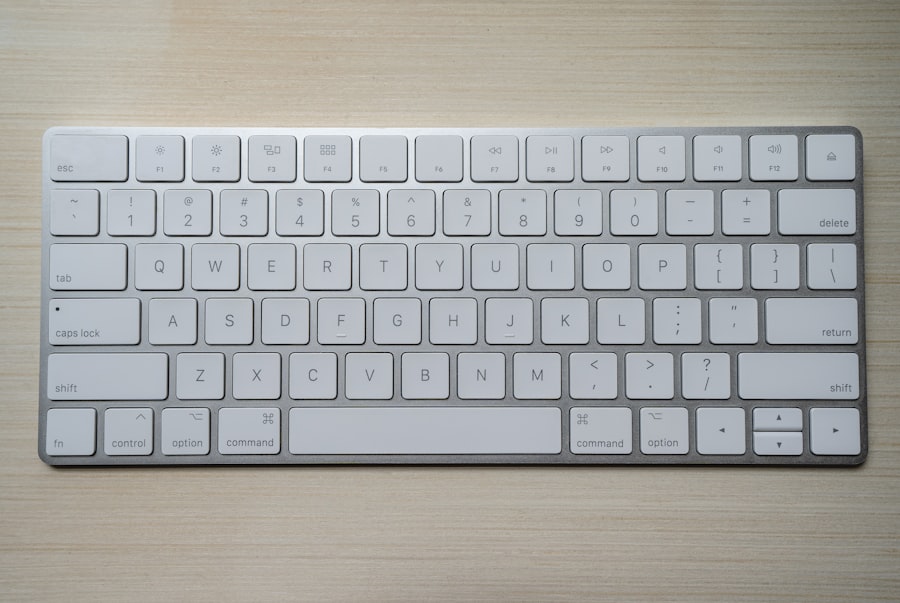
物理鍵盤上印著 Windows 徽標鍵,但 遠程桌面裡的 macOS 期待的是 Command(⌘)與 Option(⌥)。不少 VNC 客戶端允許把 PC 的 Ctrl 映射成 ⌘,也可能默認不映射——於是你會出現「明明按了複製,終端卻收到中斷信號」這類錯覺。再加上 輸入法狀態屬於遠程系統:你在本地任務欄看到英文,遠程菜單欄可能仍是簡體拼音,這會讓新手以為「鍵盤壞了」。
右鍵邏輯同樣不同:macOS 強調觸控板雙指輕點或 Control+點按;純鼠標右鍵在部分場景依賴「輔助點按」是否開啟。遠程時若你只習慣 Windows 的「單擊右鍵出菜單」,在 Finder 或 Xcode 某些區域可能覺得響應不一致。理解這些差異後,大部分問題都能用 客戶端設置 + 肌肉記憶對照表 解決,而不需要換硬件。
② 痛點拆解:修飾鍵、焦點與客戶端選項
- 修飾鍵錯位:撤銷、複製、粘貼、關閉標籤在 Mac 上默認以 ⌘ 為主鍵,Windows 常用 Ctrl。
- 焦點在誰身上:焦點在遠程窗口內時,快捷鍵由 macOS 解釋;若誤觸本地快捷鍵(如 Alt+Tab 切到本機),遠程端會突然「沒反應」。
- 終端特例:
Ctrl+C在終端常表示 SIGINT,與圖形應用裡的「複製」不是同一語義。 - 輸入法不同步:遠程與本地各有一套輸入法框架;遠程中文輸入需先在 macOS 添加輸入源並記住切換快捷鍵。
- 剪貼板同步延遲:部分客戶端支持剪貼板重定向,大文件或富文本可能略慢;超大截圖建議用文件傳輸而非純剪貼板。
③ 決策矩陣:常用操作在遠程 Mac 上怎麼按
| 目標 | 遠程 macOS 常用 | Windows 用戶記憶法 |
|---|---|---|
| 複製 | ⌘+C | 若已映射 Ctrl→⌘,可用 Ctrl+C;否則按客戶端說明發送 ⌘ |
| 粘貼 | ⌘+V | 同上;終端內注意是否與 Shell 快捷鍵衝突 |
| 撤銷 | ⌘+Z | 與 Windows Ctrl+Z 角色相同,主鍵換成 ⌘ |
| 保存 | ⌘+S | Xcode/文本編輯器通用 |
| 切換應用 | ⌘+Tab | 與 Windows Alt+Tab 類似但鍵位不同 |
| 右鍵菜單 | Control+點按 或 雙指輕點 | 鼠標用戶開「輔助點按」後可用右鍵 |
| 輸入法切換 | Control+Space 或自定義 | 在系統設置 → 鍵盤 → 輸入法快捷鍵中核對 |
若你使用 RealVNC、TigerVNC、內置查看器等不同客戶端,「發送 Ctrl/Alt/⌘」菜單項名稱可能不同,但原則一致:先確認「遠程端收到的是哪顆修飾鍵」,再練成固定手勢。團隊共用節點時,建議在共享文檔裡寫死「本節點推薦客戶端版本與映射截圖」,減少外包人員每次重配。
④ 落地步驟:輸入法、右鍵與剪貼板(至少 5 步)
在遠程 Mac 上添加所需輸入源
打開「系統設置 → 鍵盤 → 輸入法」,添加簡體拼音、繁體或英文等;取消不用的輸入源可減少誤切。記下系統提供的切換快捷鍵。
在 VNC 客戶端啟用合理的鍵位映射
查找「Treat Ctrl as ⌘」「Swap keys」或「Meta key」類選項;目標是在遠程 Xcode/瀏覽器裡能用你最順手的組合完成複製保存。
配置鼠標右鍵或輔助點按
系統設置 → 鼠標/觸控板 → 啟用輔助點按(例如點按右側)。遠程僅用單鍵鼠標時,用 Control+左鍵代替右鍵。
驗證剪貼板方向
從遠程 Safari 複製一段文本到遠程備忘錄;再從本地記事本複製到遠程終端(若客戶端支持)。分別記錄是否成功與延遲。
針對 Xcode 做一輪「真操作」演練
新建 Playground 或空項目:保存、構建快捷鍵、模擬器 Home 鍵(若有)走一遍;把易錯組合寫進個人備忘。
若你在遠程 Mac 上還需要與 CI 腳本、SSH 會話 混用,建議為「圖形會話」和「純終端」各維護一張快捷鍵小抄:圖形裡優先 ⌘ 系,終端裡謹慎使用 Ctrl+C。對需要頻繁截圖標註的協作場景,可約定統一用 macOS 自帶截圖快捷鍵或單一第三方工具,避免每人一套習慣導致文檔對不上。
⑤ 可引用信息與數字清單
- ✅ 遠程菜單欄可見當前輸入法圖標
- ✅ 在 TextEdit 中中英切換無亂碼
- ✅ Finder 內 Control+點按可調出上下文菜單
- ✅ 客戶端剪貼板選項已按團隊規範打開或關閉
⑥ FAQ 與站內延伸閱讀
連接步驟與黑屏排錯見《2026 年 VNC 遠程 Mac 首次使用清單》;網絡與 Mbps 見《延遲與帶寬真相》;畫質模糊見《畫質與流暢度設置指南》。臨時上架熱修路徑見《緊急打包與 TestFlight 檢查表》。
結語:映射表解決的是「習慣」,穩定遠程桌面解決的是「效率」
在本地 Windows 上裝虛擬機或雙系統也能摸到 macOS,但往往要折騰驅動、佔用磁盤與續航,且與真實雲端長期在線、隨時可連的體驗仍不同。純 SSH 會話又難以直觀調整輸入法、鼠標與系統偏好。通過 VNC,你在遠程看到的是完整桌面,按本文清單把鍵位、輸入法與右鍵理順之後,日常開發效率會接近在一臺實體 Mac 前工作。若你不需要為偶爾幾周的項目購置整機,又希望獲得可預期的圖形化 macOS 環境,租賃帶 VNC 的遠程 Mac(如 VNCMac),配合幫助頁的連接說明與站內多篇清單類文章,通常是更省時間與試錯成本的做法。