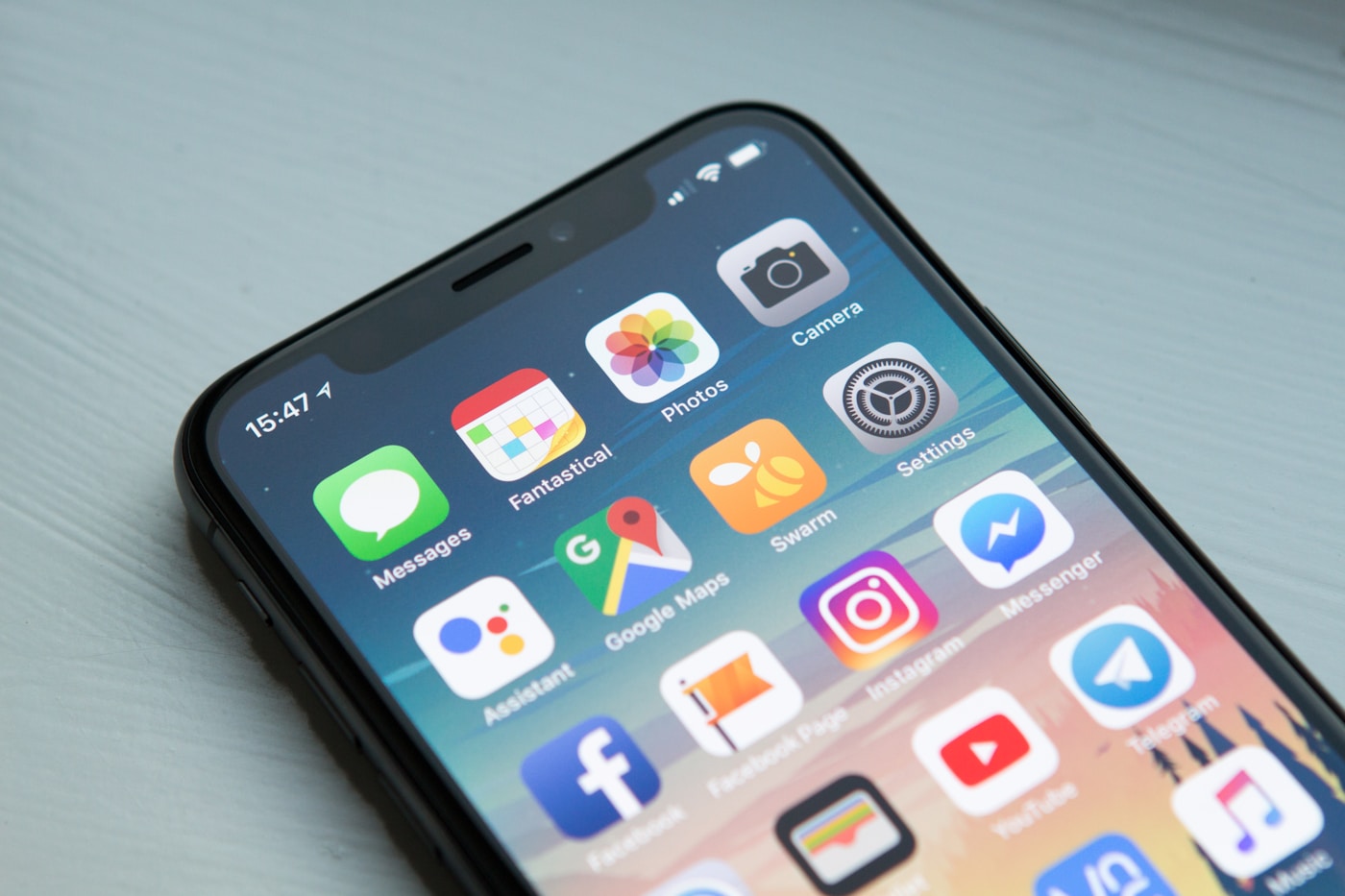
很多獨立開發者與學生會在 2026 年選擇租用遠程 Mac + VNC 圖形桌面來完成 iOS 相關工作,但租約形態下往往無法像本機一樣隨時插入真機 USB。這時最常見的問題是:iOS Simulator 到底能替代真機到什麼程度?哪些驗收可以交給 Simulator,哪些必須換路徑?本文給你一張「場景 → 是否夠用」對照表、七步落地流程,以及可在發版前勾選的驗收清單,並說明在 VNC 疊加 Simulator 時的性能與顯示注意點。💡
① 痛點拆解:沒有真機 USB 時你會卡在哪些環節?
先把情緒放一邊,把限制寫成可執行的條目,後面才能用對照表做決策。
- 硬體獨佔能力缺失:真機上的陀螺儀、氣壓計、UWB、部分藍牙外設、來電與簡訊中斷、運營商網絡切換等,Simulator 只能「模擬一部分」,且與真實功耗、發熱、後臺策略仍有差距。
- 圖形與幀率體感差異:在遠程 Mac 上,畫面還要經過 VNC 編碼傳輸;即使 Simulator 本地幀率尚可,你眼睛看到的是「二次渲染」,對動畫卡頓、滾動跟手度的判斷需要更保守。
- 籤名與上架不是「插線問題」而是「流程問題」:很多團隊誤以為沒有 USB 就不能上架。實際上 Archive、上傳、媒體管理、審核回復等大量操作依賴的是 macOS 圖形界面與帳號體系,與是否插真機並不總是等價;但真機獨有的驗證項仍可能卡在 Simulator 之外。
- 排障信息不完整:僅 Simulator 通過不代表真機一定通過;反過來,真機失敗也不一定能在 Simulator 復現。沒有真機時,要把「風險顯式寫下來」,並在 TestFlight 外測階段補齊。
- 時間與帶寬隱性成本:遠程會話中反覆安裝多版本 Simulator 鏡像、下載大體積依賴,會放大等待時間;弱網下更容易把「編譯過了」誤判為「體驗也過了」。
② 場景對照表:Simulator 能做什麼、不能替代什麼
下表以「你是否只有 VNC + 遠程 Mac、且無法使用真機 USB」為前提,給出工程上常用的判斷結論(✅ 通常可依賴 Simulator;⚠️ 僅部分覆蓋;❌ 不應以 Simulator 作為最終依據)。
| 場景 / 驗收項 | Simulator | 說明與建議 |
|---|---|---|
| 界面布局、Auto Layout、深色模式、動態字體 | ✅ | 優先用與目標設備接近的機型與系統版本;多尺寸用多臺 Simulator 組合掃一遍。 |
| 網絡層邏輯(REST、WebSocket、鑑權刷新) | ✅ | 注意 ATS、證書釘扎、IPv6-only 環境可在 Mac 網絡層部分驗證,但與蜂窩切換仍不同。 |
| 本地存儲、Core Data、文件沙盒、基本後臺任務 | ⚠️ | 後臺策略、低內存驅逐、磁碟壓力與真機有差異;至少做一輪「冷啟動 + 殺進程恢復」。 |
| 推送(APNs)、VoIP、通知擴展 | ❌ | 需要真機或 TestFlight 分發鏈路與 Apple 側配置聯合驗證;不要在 Simulator 上「籤字結案」。 |
| 相機、麥克風、ARKit、NFC、健康數據等硬體能力 | ⚠️ / ❌ | 部分能力有模擬入口,但與真實權限流、性能、功耗差異大;對外承諾前必須外測。 |
| 性能壓測(啟動時長、滾動幀率、內存尖峰) | ⚠️ | 可做趨勢對比,但 VNC + Simulator 會系統性偏樂觀或偏悲觀;結論寫「方向性」而非「最終 SLA」。 |
| App Store 截圖與預覽視頻(像素與 safe area) | ✅ | 與 Guideline 2.3 相關流程可在遠程 Mac + Simulator 完成截屏基線;仍建議對照審核反饋迭代。 |
| Archive、籤名、上傳構建、TestFlight 外測 | — | 主要依賴 Xcode + 帳號與圖形界面;與 USB 無必然關係,但外測階段需要真機參與者。 |
③ VNC 遠程會話裡跑 Simulator 的顯示與性能參數建議
這段的目標很簡單:讓你在遠程桌面上更少誤判「卡頓是誰的鍋」。
- 遠程桌面解析度:優先選擇與客戶端屏幕匹配或略低的遠程解析度,避免無謂的縮放模糊;需要截媒體素材時再臨時切到目標設備像素密度。
- 色深與畫質檔位:弱網先降色深與 JPEG 質量檔位,換取操作跟手度;參考站內《延遲與帶寬》《畫質與流暢度》文章做參數對齊。
- Simulator 窗口縮放:避免把 Simulator 放大到超過物理像素的顯示比例再截圖;媒體物料以「像素正確」優先,而不是「看起來大」。
- 同時開 Xcode + Simulator + 瀏覽器:遠程會話內存壓力上升時,優先關瀏覽器多餘標籤與預覽進程,再判斷編譯是否真慢。
- 日誌與性能面板:用 Instruments 或 Xcode Memory Graph 時,VNC 會話會更吃帶寬;建議固定時間窗口採集,避免長時間高刷新採集。
④ 七步落地:從選機型到勾選驗收的最短路徑
寫下「本周驗收目標」一句話
例如「完成登錄註冊主路徑 + 兩個關鍵列表頁 + 夜間模式」。目標越短,越適合 Simulator 閉環。
在 Xcode 中選擇與目標用戶最接近的 Simulator 機型
至少覆蓋一臺「小屏」和一臺「大屏」組合;系統版本對齊最低支持線與最新線各一臺。
把「必須真機」的模塊單獨列成風險表
推送、硬體特性、複雜後臺、與系統 App 的深度互操作,默認進風險表並安排外測。
跑通構建、單元測試與 UI 冒煙
在遠程 Mac 上優先保證 CMD+B 與關鍵 UI 冒煙穩定,再進入細驗收。
用對照表給每個場景打標籤:✅ / ⚠️ / ❌
標籤直接寫進工單或 README,避免團隊口頭假設「Simulator 過了就等於上線安全」。
準備 TestFlight 外測與收集崩潰符號
參考站內《第一次 TestFlight 外測檢查表》;外測是真機能力的「補票口」。
用文末清單做發版前勾選
勾選完成後再進入 Archive;若關鍵項是 ❌,先降級發布範圍或延長外測。
⑤ 可引用參數與成本項:把「夠用」說清楚
⑥ 發版前自檢清單與站內文章銜接
- ✅ 對照表中的 ✅ 類場景已在至少兩臺不同尺寸 Simulator 上複測
- ✅ ⚠️ 類場景已記錄與真機的預期差異,並指定外測驗證人
- ✅ ❌ 類場景已安排 TestFlight 或合作方真機驗證,而非「上線後再看」
- ✅ Archive 與籤名相關步驟可在 VNC 圖形界面獨立完成(參考站內籤名與上架類文章)
- ✅ 媒體物料與元數據已按審核反饋迭代過至少一輪(可對照 Guideline 2.3 專題)
若你剛接觸遠程 Mac,建議先讀《2026 年 VNC 遠程 Mac 首次使用清單:從註冊到跑通 Xcode 的 30 分鐘步驟與常見坑》,把連接與 Xcode 基礎環境跑通,再回到本文做「無真機 USB」的邊界管理。需要外測流程時,直接打開《2026 年第一次用遠程 Mac 做 TestFlight 外測:從歸檔到邀請測試的 VNC 圖形化檢查表》。
結語:Simulator 不是「真機替身」,但可以把遠程 Mac 的價值最大化
僅依賴 Simulator 的最大風險,是把可模擬的部分與必須真實環境的部分混為一談;在 VNC 遠程會話裡,這個風險還會被網絡與編碼延遲再放大一層。反過來,只要你用對照表把場景分桶,把 ❌ 與 ⚠️ 類條目主動推進到 TestFlight 或真機外測,Simulator 仍然是 2026 年最高性價比的主路徑開發工具之一。對於沒有自有 Mac、又不想為短期需求承擔硬體折舊與維護成本的團隊與個人,租賃一臺可隨時通過 VNC 進入圖形桌面的遠程 Mac(如 VNCMac),用 Simulator 完成大部分日常開發與界面驗收,再把真機驗證收斂到外測環節,通常比「硬買機器卻長期閒置」更省時間與現金流。關鍵是:把邊界寫清,把清單用足。