Удалённый Mac 2 сентября 2026 г. ~12 мин Apple Freeform Windows

Можно ли использовать Apple Freeform в Windows: решения для доски в 2026 году

Материал помогает дизайнерам и небольшим творческим командам понять границы Apple Freeform на Windows. Мы сравниваем просмотр через PDF, редактирование на устройствах Apple, работу через удалённый Mac и переход на кроссплатформенную доску.

Можно ли использовать Apple Freeform в Windows: решения для доски в 2026 году

Материал помогает дизайнерам и небольшим творческим командам понять границы Apple Freeform на Windows. Мы сравниваем просмотр через PDF, редактирование на устройствах Apple, работу через удалённый Mac и переход на кроссплатформенную доску.

По официальной карточке Apple Freeform приложение поддерживается на iPhone, iPad, Mac и Apple Vision Pro — то есть на четырёх категориях устройств, но Windows в этом списке нет (карточка Freeform в App Store). Поэтому ответ на вопрос «Можно ли использовать Apple Freeform в Windows» практический: нативно установить приложение нельзя, а iCloud.com не превращает его в веб-редактор. Для просмотра лучше запросить PDF, для полноценного продолжения работы — использовать iPad, Mac или удалённый Mac, а для команды, полностью работающей в Windows, выбрать кроссплатформенную доску.

Эта статья предназначена дизайнерам, которые получили доску Freeform, но располагают только компьютером на Windows. Она также полезна фрилансерам, время от времени подключающимся к проектам в экосистеме Apple, и небольшим командам, решающим, сохранять ли Freeform или переносить рабочий процесс в другой сервис.

01

Платформенная граница Apple Freeform

Apple прямо описывает Freeform как приложение для iPhone, iPad, Mac и Apple Vision Pro с синхронизацией через iCloud. В официальной инструкции по iCloud.com среди доступных приложений и функций Freeform не указан (список возможностей iCloud.com на компьютере). Это важнее, чем сам факт наличия ссылки-приглашения: браузер на Windows может открыть страницу общего доступа или показать предложение войти в аккаунт, но это не означает, что в нём появится бесконечная доска с объектами для редактирования.

Нужно разделять четыре разных действия:

  • принять приглашение к совместной работе;
  • открыть опубликованный материал для просмотра;
  • получить копию доски;
  • отправить или получить экспортированный PDF.

Общее приглашение и отправка копии — не одно и то же. Приглашение связано с совместной работой и правами доступа, а копия является отдельным содержимым, которое ещё нужно открыть приложением, способным понимать формат Freeform. Обычный Windows-редактор не обязан сохранять положение объектов, связи между карточками, вложения и структуру бесконечного холста.

Можно ли открыть ссылку на Freeform в браузере Windows?

Ссылка может привести к странице общего доступа, но официального веб-редактора Freeform для Windows из этого не следует. Если задача — именно посмотреть готовую композицию, безопаснее попросить владельца подготовить PDF. Если требуется двигать стикеры, менять изображения или дополнять схему, одной ссылки недостаточно: нужен поддерживаемый Apple-совместимый способ открытия доски.

Это также объясняет, почему попытка найти «Sketch онлайн» или универсальный просмотрщик не решает вопрос автоматически. Freeform — не обычный PDF и не статичная картинка, а рабочая доска с разными типами объектов и отдельными правилами совместного доступа.

02

Просмотр и согласование готовой доски

Для клиента, руководителя или редактора, которому нужно только оценить настроение проекта, PDF обычно подходит лучше всего. Владелец доски может отправить копию или PDF из Freeform; Apple описывает экспорт в PDF как отдельный способ передачи содержимого (официальная инструкция по отправке копии или PDF).

Перед экспортом мы рекомендуем попросить автора:

  • расположить сцены в порядке чтения, а не оставлять их разбросанными по холсту;
  • убрать черновые объекты и временные комментарии;
  • проверить, что текст не перекрывается изображениями;
  • указать в названии файла версию и статус согласования;
  • заранее договориться, где оставлять замечания: в PDF-комментариях, в письме или в отдельном документе.

PDF фиксирует визуальный результат, поэтому хорошо подходит для утверждения визуального направления проекта, последовательности кадров, композиции раскадровки или клиентской презентации. При этом он не сохраняет рабочую логику бесконечного холста в удобном для редактирования виде. Нельзя рассчитывать, что комментарий к странице автоматически укажет на отдельный объект Freeform, а изменение одного стикера обновит исходную доску.

Как посмотреть доску Freeform на Windows после получения файла?

Если пришёл PDF, его можно открыть обычным средством просмотра PDF в Windows и использовать для чтения, печати и согласования. Если пришла ссылка, следует проверить, что именно отправил владелец: приглашение к сотрудничеству, просмотр или копию. Когда получен файл самой доски, его не стоит переименовывать в PDF или открывать случайными редакторами: это не создаёт совместимости и может привести к потере вложений при неудачной конвертации.

Для проектной работы полезно разделять «версию для просмотра» и «единственный оригинал». В Windows команда рецензирует экспорт, а владелец на Apple-устройстве сохраняет мастер-доску. Такой процесс менее удобен для быстрых правок, зато снижает риск, что несколько участников начнут менять разные копии и потеряют актуальную версию.

03

Продолжение редактирования без локального Mac

Если нужно сохранить бесконечный холст, сцены, изображения, ссылки, заметки и вложенные материалы, доску следует открывать на устройстве, где поддерживается Apple Freeform. Apple указывает синхронизацию Freeform через iCloud между поддерживаемыми устройствами, но синхронизация не означает, что любой участник автоматически получает одинаковые права (руководство Apple по Freeform на iPhone).

Есть три рабочих варианта.

Заёмный iPad

iPad удобен, если в проекте много рукописных пометок, набросков и жестов. При наличии Apple Pencil он лучше подходит для свободного рисования, чем удалённое управление с Windows. Однако временный iPad нужно проверить на аккаунт, свободное место в iCloud, доступ к исходным файлам и возможность безопасно выйти из личного аккаунта после завершения проекта.

Локальный Mac

Собственный или одолженный Mac рационален при регулярной работе, большом количестве локальных файлов и необходимости использовать другие приложения macOS. Он не зависит от качества удалённого соединения, но требует физического доступа, настройки пользователя и переноса материалов. Для короткого проекта покупка устройства может быть неоправданной, особенно если Freeform нужен только на этапе подготовки предложения.

Удалённый Mac

Удалённый Mac даёт Windows-пользователю доступ к настоящей macOS через VNC, SSH или веб-консоль. Это позволяет открыть Freeform, войти в собственную среду и продолжить работу с доской без установки macOS на Windows-компьютер. На практике такой вариант больше подходит для раскладки изображений, набора текста, переключения сцен, проверки вложений и подготовки PDF, чем для тонкой рукописной графики.

При выборе удалённой среды нужно заранее проверить:

  • можно ли войти в нужный Apple Account;
  • разрешена ли синхронизация Freeform через iCloud;
  • как передавать изображения, видео и PDF;
  • где будут храниться временные загрузки;
  • кто имеет доступ к удалённому рабочему столу;
  • как удалить локальные копии после сдачи проекта.

Важно: удалённое управление не делает Apple Pencil эквивалентом локального пера. Если в работе критичны нажим, точная линия и естественное рисование, наброски лучше делать на iPad, а удалённый Mac использовать для организации материала и экспорта.

Как продолжить работу с Freeform, если собственного Mac нет?

Сначала нужно получить не ссылку на совместную работу, а доступ к исходной доске или её копии. Затем открыть копию на iPad, Mac либо в сеансе удалённого Mac, проверить шрифты, картинки, видео, ссылки и вложения и только после этого вносить изменения. Единственный оригинал следует оставить владельцу: тестовая копия показывает, не исчезли ли объекты и корректно ли восстановились связи между сценами.

Если проект длится несколько дней или недель и требует именно настольного управления, аренда удалённого Mac может быть рациональнее разовой покупки устройства. Условия и доступные варианты следует проверять на странице аренды Mac для удалённой работы, поскольку важны не только тариф, но и регион узла, способ подключения и правила хранения файлов.
04

Творческая сборка на большом экране

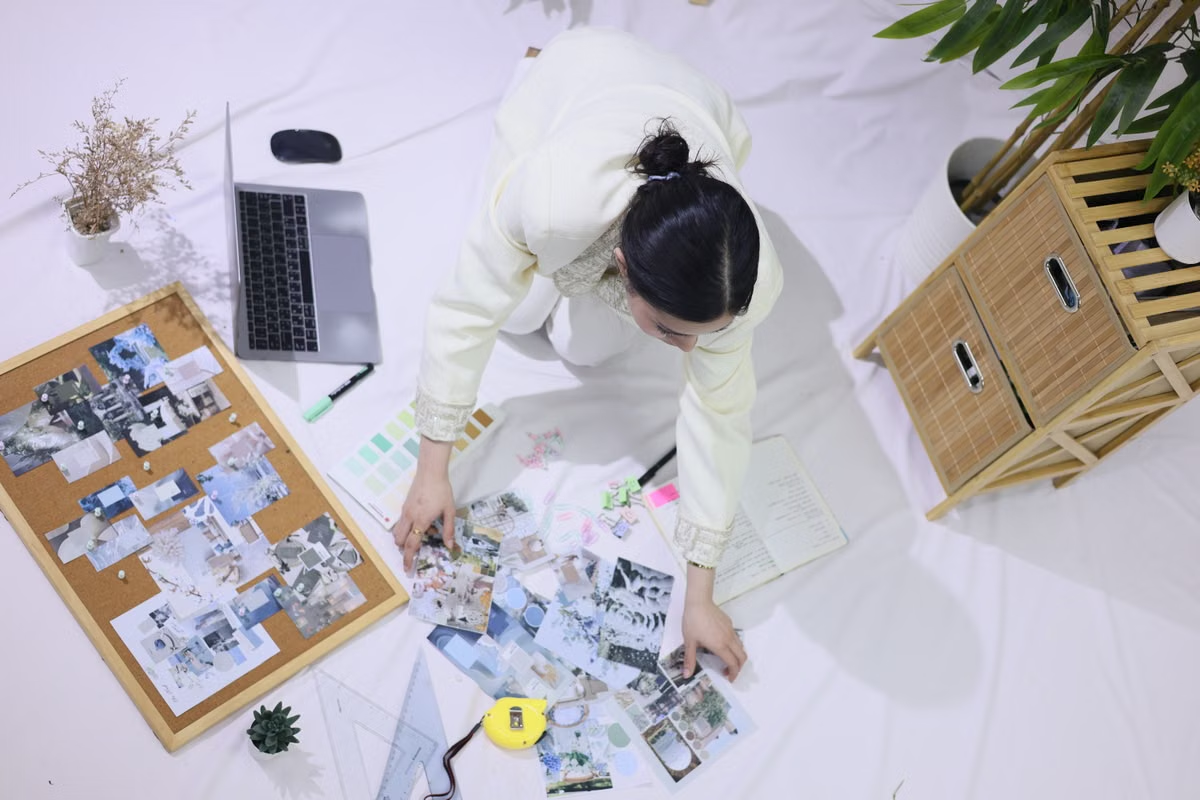
Создание доски настроения, раскадровки или клиентского предложения отличается от их просмотра. Здесь приходится постоянно перетаскивать изображения, выравнивать группы, увеличивать отдельные области, вводить текст с клавиатуры и возвращаться к нескольким сценам. Большой экран и точное указательное устройство делают эти операции предсказуемее, чем работа на небольшом дисплее.

Для такой задачи удалённый Mac полезен в роли рабочего стола:

  • материалы можно собирать в одной папке и последовательно добавлять на холст;
  • клавиатура ускоряет переименование сцен, заметок и текстовых блоков;
  • масштабирование помогает проверить мелкие подписи и связи;
  • готовую версию можно сразу экспортировать в PDF;
  • Windows-ноутбук остаётся основным устройством, а macOS используется только там, где это необходимо.

Но задержка влияет на ощущения при частом перетаскивании и рисовании. Если соединение нестабильно, объект может переместиться не туда, куда ожидал пользователь, а визуальное обновление экрана будет запаздывать. Поэтому удалённая среда не должна рекламироваться как безусловная замена локальному iPad для рукописной работы. Это инструмент для настольных операций, а не гарантия идентичной передачи каждого движения пера.

Для проверки следует использовать копию реального проекта, а не пустую тестовую доску. В неё стоит включить изображения разного размера, PDF, ссылки, заметки и несколько сцен. Только такой тест показывает, где возникает проблема: при загрузке, синхронизации, масштабировании, удалённом вводе или экспорте.

05

Совместная работа участников Apple

Freeform подходит для совместной работы, когда участники используют поддерживаемые устройства и настроили iCloud Freeform. Apple отдельно описывает приглашение людей, права на изменение и возможность разрешить доступ всем, у кого есть ссылка (руководство по совместной работе в Freeform на Mac). Поэтому один удалённый Mac не заменяет управление участниками.

Если Windows-дизайнер подключается через удалённый Mac, нужно отдельно проверить:

  • какой Apple Account используется в сеансе;
  • получил ли этот аккаунт приглашение;
  • разрешено ли редактирование, а не только чтение;
  • включён ли Freeform в iCloud;
  • кто является владельцем доски;
  • как отозвать доступ после завершения проекта.

Подходит ли удалённый Mac для одновременного редактирования несколькими людьми?

Он может предоставить одному Windows-пользователю рабочую среду macOS, но не решает задачу многопользовательских прав. Если несколько людей входят в один удалённый рабочий стол, они фактически делят одну сессию, а не получают независимые роли в Freeform. Это создаёт путаницу с курсором, изменениями и ответственностью за исходный файл.

Правильнее использовать удалённый Mac для владельца или назначенного редактора, а остальным участникам выдать отдельные приглашения и понятный канал обратной связи. Когда команда должна одновременно редактировать одну доску из Windows-браузеров, следует оценивать кроссплатформенный инструмент, а не строить процесс вокруг общего пароля или одного рабочего стола.

06

Условия выбора между тремя сценариями

Ниже — последовательность решений, которой мы пользуемся при проверке творческих процессов:

  • Если требуется только просмотр или утверждение готовой композиции, выбрать PDF и зафиксировать канал замечаний.
  • Если нужно сохранить объекты Freeform и выполнить несколько правок, выбрать iPad или Mac; при отсутствии устройства рассмотреть удалённый Mac.
  • Если важны рукописные наброски, Apple Pencil и естественный ввод, выбрать локальный iPad, а не рассчитывать на удалённое управление.
  • Если один или два дизайнера поддерживают оригинал, а остальные работают в Windows, оставить Freeform как мастер и организовать двойной процесс: редактирование на Mac, согласование в PDF.
  • Если большинство участников должны постоянно редактировать доску в Windows, перейти на кроссплатформенную доску.
  • Если проект содержит конфиденциальные материалы, до загрузки проверить аккаунты, права, регион размещения и порядок удаления временных копий.

Такой подход отделяет формат исходника от формата доставки. Freeform можно сохранить как рабочий архив для Apple-стороны, но отдавать клиенту PDF, если ему не нужны перемещаемые объекты и бесконечный холст.

Задача Подход Ограничение Оценка для Windows-команды
Посмотреть направление проекта PDF от владельца доски Нет редактируемых объектов Высокая
Оставить комментарии к готовому материалу PDF и согласованный канал обратной связи Комментарии не меняют мастер-доску автоматически Высокая
Продолжить настольное редактирование Удалённый Mac Нужны вход в аккаунт, стабильная связь и проверка файлов Средняя или высокая
Рисовать от руки Локальный iPad с Apple Pencil Требуется устройство Apple Высокая
Всем одновременно менять доску из Windows Кроссплатформенная доска Придётся перенести структуру и объекты Высокая
Сохранить исходник Freeform на будущее Mac или iPad владельца Windows не становится редактором формата Высокая
07

Проверка перед передачей проекта

Перед тем как принять Freeform в работу, мы рекомендуем провести короткую проверку по пяти этапам.

Первый этап — определить цель. Нужно письменно зафиксировать, требуется ли только просмотр, комментарии, изменение существующих объектов или создание новых сцен. Формулировка «посмотреть доску» часто скрывает ожидание, что Windows-получатель сможет её редактировать.

Второй этап — запросить правильный материал. Для рецензии нужен PDF, для продолжения работы — приглашение или копия доски с понятным владельцем. Не следует принимать единственный исходник без резервной версии.

Третий этап — проверить содержимое. На тестовой копии нужно открыть изображения, PDF, ссылки, заметки и вложения, затем пройти все сцены. Особое внимание — шрифтам, видеоматериалам и объектам, которые могут зависеть от доступа к исходному файлу.

Четвёртый этап — проверить способ ввода. Набор текста, масштабирование и перетаскивание тестируются отдельно от рисования. При удалённом подключении важно убедиться, что курсор, прокрутка и сочетания клавиш работают предсказуемо.

Пятый этап — экспортировать контрольную версию. PDF нужно открыть на Windows, проверить порядок сцен, читаемость подписей, наличие изображений и корректность ссылок. Если экспорт выглядит иначе, мастер-доску нельзя сдавать до выяснения причины.

Шестой этап — закрыть доступ. После передачи проекта удаляются временные файлы с удалённого Mac, проверяются права приглашённых участников и сохраняется финальная версия PDF с датой в имени. Это снижает риск работы по устаревшей копии.

08

Сравнение вариантов для проекта

Во второй таблице мы отделяем удобство сохранения Freeform от удобства командной работы. Это разные критерии: вариант может отлично сохранять исходную доску, но плохо подходить заказчику на Windows.

Вариант Сохранение исходной доски Работа Windows-пользователя Совместная работа Когда выбирать
PDF через владельца Freeform Низкое для редактирования, высокое для доставки Простая Через комментарии и отдельный канал Просмотр и утверждение
iPad Полное при корректной синхронизации Не применимо напрямую Полноценная Apple-среда при настроенных аккаунтах Рисование и мобильная работа
Локальный Mac Полное Windows не нужен Подходит при индивидуальном владельце Регулярная работа и большие проекты
Удалённый Mac Полное при проверенном доступе Доступ из Windows через удалённый сеанс Не заменяет отдельные права участников Временный проект и настольное редактирование
Кроссплатформенная доска После миграции, не в исходной структуре Freeform Простая для Windows-команды Обычно удобнее для смешанных групп Постоянная совместная работа

Как оценить решение перед запуском проекта?

Оценивать следует не только наличие приложения, но и путь от исходной доски до согласованного файла. Если в проекте одна сторона создаёт материал в Freeform, а заказчик лишь утверждает его, PDF закрывает задачу с минимальным числом зависимостей. Если меняются объекты и сцены, нужен Mac, iPad или удалённый Mac. Если изменения вносят многие участники из Windows, миграция на кроссплатформенную доску обычно честнее, чем имитация веб-доступа.

09

Итог для Windows-дизайнера

Apple Freeform не имеет официального приложения для Windows, а iCloud.com не предлагает веб-редактор Freeform согласно проверенному списку функций Apple. Общая ссылка не равна возможности редактирования: для просмотра подходит PDF, для сохранения структуры доски нужны iPad, Mac или удалённый Mac. Apple Account, приглашение, права и включённый iCloud Freeform проверяются для каждого участника отдельно.

Текущий сценарий «Freeform у одного автора, Windows у команды» имеет три реальных недостатка: PDF теряет редактируемую структуру, общий удалённый рабочий стол не заменяет многопользовательские права, а удалённый ввод не равен Apple Pencil по ощущениям. Для короткого проекта это можно компенсировать двойным процессом, но при постоянной работе всей команды лучше перейти на кроссплатформенную доску.

Если нужен именно временный доступ к macOS для проверки и редактирования настоящей доски, аренда Mac через VNCMac может оказаться удобнее покупки устройства: не требуется сразу менять основной компьютер, а рабочую среду можно подключить из Windows. Перед выбором стоит сопоставить варианты удалённого Mac по регионам, проверить вход в Apple Account, передачу материалов и возможность экспорта PDF.

Начинать безопаснее с копии реальной доски, где есть изображения, вложения и несколько сцен. Если тест подтвердит, что нужен полный доступ к редактированию, а не только просмотр PDF, тогда имеет смысл перейти к краткосрочной аренде удалённого Mac и заранее согласовать условия подключения, хранения файлов и завершения доступа.