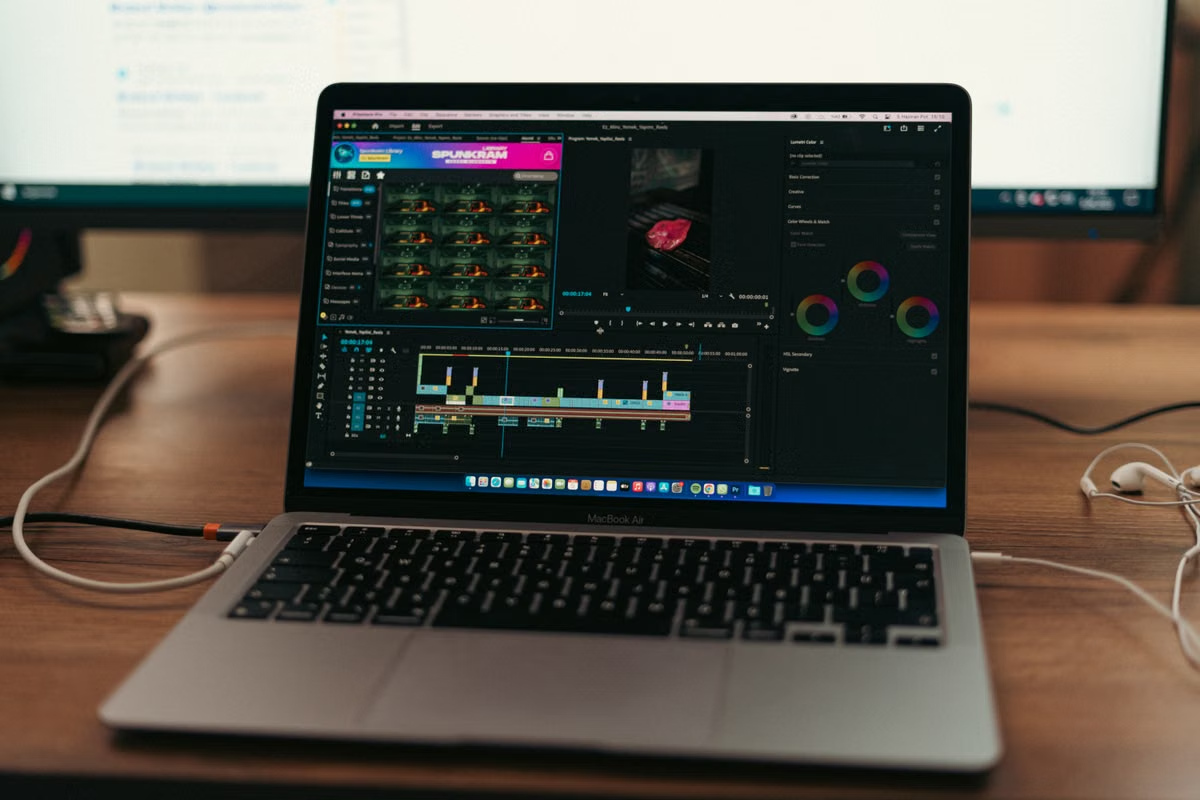
Аренда Mac 28 сентября 2026 г. ~9 мин CapCut Desktop монтаж видео на Mac

CapCut Desktop 2026: товарные видео — монтировать локально или удалённо?

Материал поможет продавцам и рабочим группам выбрать, где монтировать товарные видео в CapCut Desktop: на локальном Mac, удалённом Mac или в смешанном процессе. Мы пройдём путь от пробного проекта до проверки экспорта и передачи файлов, чтобы решение опиралось на реальные операции, а не на предположения о скорости.

CapCut Desktop 2026: товарные видео — монтировать локально или удалённо?

Материал поможет продавцам и рабочим группам выбрать, где монтировать товарные видео в CapCut Desktop: на локальном Mac, удалённом Mac или в смешанном процессе. Мы пройдём путь от пробного проекта до проверки экспорта и передачи файлов, чтобы решение опиралось на реальные операции, а не на предположения о скорости.

Пробный экспорт длительностью 5–10 секунд помогает выяснить, совпадает ли результат с замыслом: именно такую короткую проверку CapCut предлагает при расхождении предпросмотра и готового файла. (capcut.com)

Симптом: в локальном и удалённом CapCut Desktop один и тот же проект ведёт себя по-разному.
Быстрое решение: тяжёлые материалы и сложные эффекты сначала проверяйте на локальном Mac; удалённый Mac оценивайте для лёгких изменений, постоянной macOS-среды и межрегиональной передачи задач. Если важны и сложный монтаж, и удалённая совместная работа, разделите эти обязанности между двумя средами.

Эта статья для продавцов, которым нужно снимать демонстрации товаров, рекламу или короткие видео для зарубежных рынков. Она также пригодится контент-операторам, сравнивающим передачу файлов и работу предпросмотра, и руководителям, которые выбирают рабочую среду для группы. Мы рассматриваем монтаж видео на Mac не как соревнование устройств, а как проверку полного процесса: исходники, правки, экспорт и передача готовой работы.

01

CapCut Desktop 2026: решение зависит от всего рабочего процесса

Само приложение не определяет, будет ли удобнее локальная или удалённая работа. Сравнивать нужно одинаковый проект и одинаковые задачи: если на одном Mac исходники уже доступны, а на другом их ещё передают, тест смешивает монтаж с ожиданием копирования.

Вариант Когда рассматривать Что проверить Оценка для выбора
Локальный Mac Тяжёлые исходники, много слоёв, сложные эффекты, частые правки с просмотром в реальном времени Отклик редактора, воспроизведение сложных участков, экспорт и свободное место для рабочих файлов Приоритетный вариант для пробного монтажа сложного проекта
Удалённый Mac Лёгкая замена текста или субтитров, одинаковая рабочая среда, удалённый доступ команде Передачу файлов, задержку ввода, переподключения и доступность исходников после повторного открытия проекта Подходит, если конкретный проект проходит проверку целиком
Двойной процесс Один сотрудник монтирует сложные сцены, а команда в другом месте проверяет или дорабатывает материал Как перемещаются исходники и проект, кто хранит основную версию, кто делает итоговый экспорт Разумный выбор, когда локальный монтаж и удалённая работа нужны одновременно

Это оценка условий, а не измерение производительности: без проверки на реальном проекте она не доказывает, что одно устройство экспортирует быстрее другого.

До теста определите, что именно представляет собой товарное видео. К лёгким правкам можно отнести обрезку готового клипа, замену надписи или обновление субтитров без перестройки композиции. Несколько исходников, многослойная временная шкала и сложные эффекты — основания тщательнее проверить воспроизведение и управление, но не доказательство того, что удалённая машина обязательно окажется медленнее.

Для сравнения возьмите один обезличенный образец, одну копию проекта и одинаковые требования к готовому файлу. Запишите настройки, необходимые для публикации: нужное соотношение сторон, читаемость текста и звук. Если у команды нет согласованного эталона, сначала зафиксируйте его; иначе оценки результата будут несопоставимы.

02

Первый прогон: проверьте материалы и повторное открытие

Перенос проекта — не всегда перенос всей работы. Если файлы находятся в другой папке или не были переданы на удалённый компьютер, редактор может не найти медиа при повторном открытии. В справке CapCut для настольного приложения отдельно рассматривается доступ к локальным папкам и ситуация, когда импортированные материалы не отображаются. (capcut.com)

  1. Подготовьте тестовый набор. Скопируйте несколько типичных видео, изображений и звуковых дорожек. Уберите из имён и экранных снимков сведения о клиенте, поставщике и товаре, которые не должны попасть в рабочие материалы команды.

  2. Создайте отдельную папку проекта. Держите исходники и проект в понятном каталоге, а не в случайных местах. Если проверяется удалённый Mac, заранее передайте туда тестовый набор тем способом, который команда будет использовать в обычной работе.

  3. Импортируйте одни и те же файлы. Запишите, какие файлы копировались и в какой среде. Время передачи не записывайте как время монтажа: это отдельная операция, со своими зависимостями от канала и размера материалов.

  4. Сделайте простые правки и сохраните проект. Переместите клип, измените подпись, скорректируйте слой и сохраните изменения. Здесь важно не предположить, что проект автоматически упаковал исходники, а проверить, где фактически лежат использованные файлы.

  5. Закройте и снова откройте копию. Убедитесь, что временная шкала отображается без пропавших материалов. Снимок папки, расположения проекта и списка медиа после импорта поможет объяснить расхождения при повторном тесте; на изображениях следует скрыть коммерчески чувствительные данные.

Если команда рассчитывает на синхронизацию проектов через учётную запись, проверьте её отдельно: инструкция CapCut описывает условия синхронизации проектов между устройствами и различие между локальными и облачными проектами. Это не повод считать, что любой файл с диска уже доступен каждому участнику. (capcut.com)

03

Следующий этап: сравните монтаж без посторонних ожиданий

При проверке CapCut на локальном и удалённом Mac выполняйте одни и те же действия в одном и том же образце. Не меняйте одновременно проект, настройки приложения и способ подключения: если результат ухудшился, иначе нельзя будет понять, что именно повлияло.

Используйте короткую последовательность задач:

  • обрежьте один и тот же участок клипа;
  • замените текст или субтитры;
  • переместите слой и проверьте его положение;
  • включите сложный участок проекта и воспроизведите его;
  • повторите действия после подключения заново.

Для каждой задачи отмечайте наблюдаемый результат, а не впечатление «кажется, стало медленнее». Например, запишите, появляется ли задержка при вводе текста, пропускает ли воспроизведение кадры и теряется ли управление после переподключения. Справка CapCut по задержкам редактирования текста рекомендует при проблемах проверить нагрузку эффектов и доступные настройки аппаратного ускорения; применяйте эти проверки как отдельные переменные, а не как доказательство преимущества конкретного Mac. (capcut.com)

Если наблюдается задержка, повторите один и тот же фрагмент после временного отключения части эффектов. Затем верните прежние настройки и проверьте соединение, не меняя проект. Так вы отделите влияние сложности монтажа от состояния удалённого подключения. Мы также советуем сохранить список повторяемых задач: его можно использовать при повторном тесте после смены проекта или рабочей среды.

Удалённый Mac нельзя оценивать только по плавности картинки на экране удалённого рабочего стола. На неё могут влиять как воспроизведение в CapCut, так и подключение. Поэтому запишите два результата отдельно: насколько точно выполняются команды управления и насколько удовлетворительно ведёт себя сам редактор при воспроизведении временной шкалы.

04

Предпросмотр и экспорт требуют разных проверок

Низкое качество картинки в окне редактора само по себе не означает, что файл будет таким же. CapCut указывает, что proxy может снижать качество предпросмотра, чтобы облегчить воспроизведение; в справке также предложено проверить режим proxy, если экспорт визуально отличается от окна редактирования. (capcut.com)

Проверяйте экспорт последовательно:

  1. Уточните требования площадки, куда пойдёт ролик, и проверьте доступные параметры в текущем окне экспорта CapCut.
  2. Экспортируйте короткий фрагмент с титрами, переходом или эффектом, если они есть в рабочем проекте.
  3. Откройте готовый файл отдельно от редактора и проверьте картинку, звук, расположение надписей и плавность воспроизведения.
  4. Если предпросмотр и результат расходятся, проверьте proxy, параметры экспорта и сам исходный фрагмент.
  5. После этого решайте, нужно ли менять рабочую среду или сначала достаточно пересмотреть настройки проекта.

CapCut рекомендует проверить битрейт экспорта и отключение proxy при расхождении качества. Конкретные значения и доступные параметры следует сверять с текущим интерфейсом и требованиями канала публикации, а не выбирать по совету, не относящемуся к вашему файлу. (capcut.com)

Если предпросмотр выглядит размытым, прежде чем переделывать монтаж, проверьте экспортированный файл. В справке CapCut низкое качество предпросмотра также отделяется от качества исходного файла и результата экспорта. (capcut.com)

05

Передача проекта важнее общего экрана

Общий экран позволяет наблюдать за работой, но сам по себе не переносит исходники и не назначает файл основной версией проекта. При удалённом монтаже команда должна согласовать и подключение к рабочему Mac, и отдельный способ передачи материалов.

Перед пробной передачей назначьте владельца исходной копии. Укажите, где находятся медиа, где лежит рабочий проект и в какой папке сохраняется финальный экспорт. После правки другой сотрудник должен открыть переданную копию и убедиться, что связанные файлы доступны. Если группы обмениваются только готовым роликом, отдельно сохраните утверждённый экспорт и отметьте, кто может вносить изменения в проект.

Перед тестированием аренды имеет смысл сверить условия на странице тарифов удалённого Mac, а затем отдельно проверить, подходит ли команде удалённый Mac в восточной части США. Регион и тариф сами по себе не доказывают, что передача файлов или редактирование будут удобны: это нужно оценить на пробном наборе.

06

Вопросы, которые стоит закрыть в пробном прогоне

Разница между локальным и удалённым монтажом складывается не только из отклика редактора. В удалённом сценарии нужно учитывать загрузку исходников, сохранение проекта, подключение и получение результата. Чтобы сравнение было честным, засекать и оценивать следует каждую операцию отдельно.

Расположение исходников проверяйте до начала монтажа. Если приложение работает на удалённой машине, локальная папка на компьютере сотрудника не становится автоматически доступной CapCut. Передайте тестовые материалы, затем убедитесь, что они остаются на месте после закрытия и повторного открытия проекта.

Достаточность отклика и предпросмотра выясняется на типичных действиях именно вашей команды. Субтитры, простая нарезка и сложные композиции создают разные условия, поэтому зафиксируйте те операции, которые действительно входят в работу, и повторите каждую в обеих средах.

Несовпадение предпросмотра с экспортом сначала проверяйте в готовом файле, а не только в окне проекта. Просмотрите короткий отрезок с титрами и эффектами, сверьте параметры экспорта с требованиями площадки и выясните, не используется ли proxy. Такой порядок помогает не переделывать весь проект из-за особенностей отображения.

Передачу проекта между сотрудниками завершайте проверкой получателем. Он должен видеть исходники, открыть нужную копию, убедиться в сохранности правок и проверить экспорт. Если процесс ограничен показом рабочего стола, назначьте отдельный канал передачи файлов и правило, по которому определяется актуальная версия.

07

После проверки: выбрать локальный, удалённый или двойной процесс

Оставьте монтаж локальным, если в тесте возникали задержки на типовых сложных участках, команда часто меняет тяжёлые эффекты или исходники удобнее хранить и обрабатывать на локальной рабочей станции. Такой выбор особенно разумен, когда ещё не проверена передача проектных материалов.

Рассматривайте удалённый Mac, если сценарий ограничен лёгкими правками либо группе важны постоянная macOS-среда и удалённый доступ, а проверка подтвердила, что передача файлов, управление, повторное открытие и экспорт подходят для рабочего процесса. Удалённая среда не отменяет проверку прав доступа к файлам и не гарантирует результат публикации.

Выбирайте двойной процесс, когда сложный монтаж выполняется локально, а удалённая машина нужна для доступа к закреплённой среде, обмена с сотрудниками или отдельных доработок. В этом случае заранее определите, где хранится оригинал проекта и кто отвечает за финальный файл. Иначе две рабочие копии могут расходиться.

Если пробный запуск дал противоречивые результаты, не покупайте и не арендуйте среду только по субъективному впечатлению. Повторите тест на том же проекте, проверьте кабельное или сетевое подключение и убедитесь, что обе копии содержат одинаковые материалы. Также следует помнить: выбор рабочей среды не обходит правила площадок, не гарантирует одобрение контента и не обещает рост просмотров или продаж.

Локальный Mac избавляет от передачи исходников на удалённую машину, но требует устройства на месте и отдельного решения для доступа коллег. Удалённый вариант добавляет проверку соединения, хранения материалов и повторного открытия проекта; без пробного прогона эти этапы могут стать скрытыми затратами времени. Если после проверки нужен временный удалённый Mac, команда может изучить условия VNCMac и сверить их со своим сценарием, не предполагая заранее ни скорости монтажа, ни качества итогового видео.

FAQ (Частые вопросы)

На локальном Mac исходные файлы обычно уже находятся рядом с приложением, поэтому их не нужно предварительно отправлять на удалённую машину. При удалённом монтаже к этому добавляются передача исходников, подключение и возможная задержка управления. Зато удалённый Mac может быть удобен для фиксированной рабочей среды и команды в разных часовых поясах. Сравнивайте одинаковый проект и отдельно записывайте время передачи, отклик и результат экспорта.

Если CapCut работает на удалённом Mac, исходные видео и изображения должны быть доступны именно в этой рабочей среде. Проверьте передачу файлов заранее и храните их в постоянной папке: проект может ссылаться на местоположение медиафайлов, а не включать все исходники в один переносимый файл. Сохраните структуру каталогов и повторно откройте копию проекта, чтобы проверить, не потерялись ли материалы.

Не оценивайте пригодность только по тому, насколько плавно двигается указатель. В одной и той же копии проекта выполните несколько повторяемых действий: переместите клип, измените подпись, переключите слой и воспроизведите сложный участок. Запишите отдельно задержку команд, пропуски при воспроизведении и переподключения. Затем экспортируйте короткий фрагмент и проверьте файл вне окна редактора.

Сначала проверьте, не включён ли proxy-режим: CapCut указывает, что он может снижать качество предпросмотра ради более плавного воспроизведения. Затем сверьте параметры экспортируемого файла с требованиями площадки и сравните его не только с окном редактора, но и с исходником. Если различия остались, экспортируйте короткий фрагмент с теми же настройками и проверьте участки с текстом, переходами и эффектами.

Согласуйте, где лежат исходники, какая версия проекта считается рабочей и кто отвечает за финальный экспорт. Передавайте проект вместе с используемыми медиафайлами или проверьте синхронизацию проекта по инструкции приложения; не считайте общий экран автоматической синхронизацией файлов. Получатель должен открыть проект, проверить ссылки на медиа и экспортировать пробный фрагмент до того, как исходная рабочая копия будет закрыта.