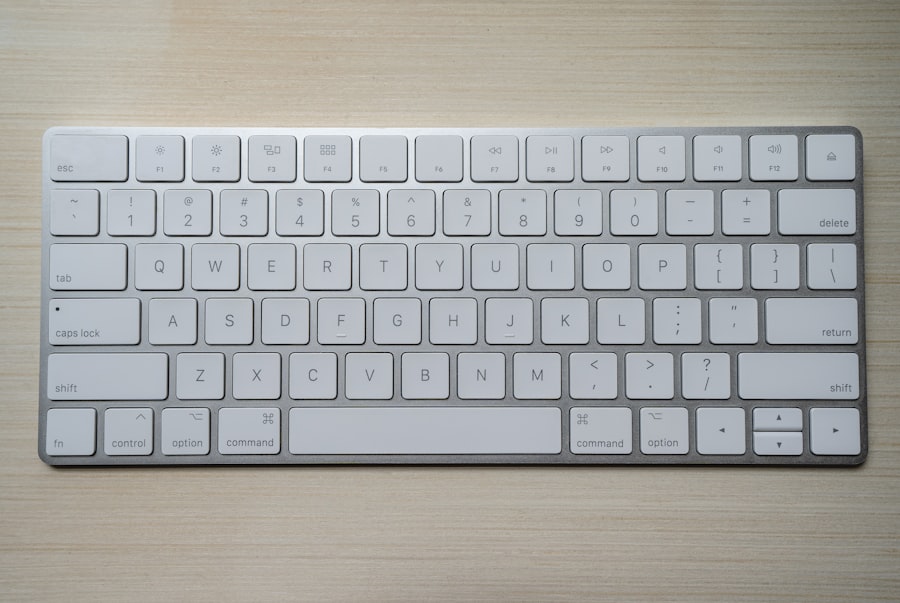
Вы подключаетесь к удалённому Mac по VNC, но копирование и вставка ведут себя странно, состояние метода ввода (IME) непонятно, а контекстное меню по правой кнопке кажется ненадёжным. Обычно дело не в неисправной клавиатуре: это моторная память Windows, наложенная на семантику macOS внутри удалённой сессии. Этот гид на 2026 год рассчитан на тех, кто работает через vncmac.com или аналог с ПК на Windows. Здесь — разбор болевых точек, матрица решений по сочетаниям, пять конкретных шагов для источников ввода, вторичного щелчка и буфера обмена, плюс короткая самопроверка. Если первая настройка подключения ещё не завершена, сначала прочитайте материал чеклиста «первый раз» в этом блоге, затем вернитесь сюда.
Почему пользователям Windows неудобно в VNC
На клавиатуре видна клавиша Windows, но macOS ожидает Command и Option. Многие VNC-клиенты умеют отображать Ctrl ПК на Command; другие оставляют значения по умолчанию. Тогда Ctrl+C в терминале может послать SIGINT вместо копирования — и кажется, что «всё сломано». Состояние IME живёт на удалённом Mac: в строке меню удалённой системы может быть пиньинь, а на локальной панели задач — английская US. Без этой модели ошибочно винят задержку или хостинг.
В macOS для контекстного меню чаще используют Control+щелчок или касание двумя пальцами. Обычный клик правой кнопкой предсказуем только при включённом вторичном щелчке. В VNC достаточно согласовать настройки просмотрщика с параметрами «Мышь» / «Трекпад» на Mac — и большая часть трения исчезнет без покупки нового железа.
Болевые точки: модификаторы, фокус, настройки клиента
- Несовпадение модификаторов: отмена, копирование, вставка, закрытие вкладки на macOS по умолчанию на Command, на Windows — на Ctrl.
- Владение фокусом: когда окно удалённой сессии в фокусе, сочетания обрабатывает macOS. Alt+Tab в локальной ОС переключает локальные приложения, и удалённая сессия перестаёт получать нажатия.
- Семантика терминала:
Ctrl+Cчаще означает прервать процесс, а не копировать в буфер. - Раздельный IME: у локальной машины и удалённого Mac свои стеки ввода; переключать раскладку и IME нужно внутри сессии.
- Перенаправление буфера: тяжёлые изображения или форматированный текст могут тормозить; для больших объёмов удобнее файлы.
Матрица: типичные действия на удалённом macOS
| Задача | Типично в macOS | Перевод с привычек Windows |
|---|---|---|
| Копировать | Command+C | Если есть маппинг — Ctrl+C; иначе отправить Command через меню клиента |
| Вставить | Command+V | Та же логика; следите за фокусом в терминале |
| Отменить | Command+Z | Та же роль, что у Ctrl+Z, но основная клавиша — Command |
| Сохранить | Command+S | Работает в Xcode и редакторах |
| Переключение приложений | Command+Tab | Аналог Alt+Tab с другой клавишей |
| Контекстное меню | Control+щелчок или касание двумя пальцами | Включить вторичный щелчок для обычной мыши |
| Смена IME | Control+Пробел или свой ярлык | Проверить раздел «Клавиатура» в «Настройках» на Mac |
У RealVNC, TigerVNC и встроенных клиентов названия опций различаются, но правило одно: убедитесь, какой модификатор реально доходит до удалённой сессии, и зафиксируйте схему для команды. На общих узлах полезна одна скриншот-инструкция по рекомендуемым настройкам клиента во внутренней вики.
Пять шагов: IME, правая кнопка, буфер обмена
Добавить источники ввода на удалённом Mac
«Настройки системы», «Клавиатура», «Источники ввода». Добавьте нужные раскладки и уберите лишние, чтобы реже переключаться случайно.
Настроить сопоставление клавиш в клиенте VNC
Включите аналог опции «Считать Ctrl клавишей Command», чтобы Xcode и браузеры совпадали с привычками.
Настроить вторичный щелчок
«Мышь» или «Трекпад»: включить правую кнопку или Control+левый для однокнопочных мышей.
Проверить буфер в обе стороны
Скопировать в Safari и вставить в «Заметки» на Mac; затем — из локального редактора в удалённую сессию, если клиент поддерживает синхронизацию.
Пробный прогон в Xcode
Создать крошечный проект: сохранение, сочетания сборки, при необходимости домашний экран симулятора. Записать комбинации, которые всё ещё режут глаз.
Держите две шпаргалки, если чередуете графический VNC и чистый SSH: в графике в центре Command; в оболочках SSH с Ctrl+C нужно быть осторожнее. Для скриншотов в команде зафиксируйте одно сочетание macOS или один сторонний инструмент — так документация останется единообразной.
Опорные факты
- В строке меню удалённого Mac видна иконка активного источника ввода
- Переключение китайский / английский в TextEdit проходит чисто
- Control+щелчок работает в Finder
- Параметры буфера обмена клиента соответствуют политике безопасности
FAQ и связанные материалы
Первое подключение и чёрный экран? См. чеклист первого подключения к удалённому Mac по VNC (ссылка в блоке ниже). Мбит/с и задержка? Отдельный материал по полосе и RTT. Размытый интерфейс? Гид по качеству картинки. Срочный TestFlight? Чеклист hotfix в блоге.
Правая кнопка не открывает стабильное меню? В macOS вторичный щелчок нужно явно включить; в VNC проверьте, не перехватывает ли клиент правую кнопку для своего локального меню.
Нужно ли одинаковые раскладки на Windows и Mac? Не обязательно, но меньше лишних источников на удалённом Mac — меньше случайных переключений на демо и в парной работе.
Хватит ли SSH для настройки IME? Для полноценных графических диалогов и раздела «Клавиатура» проще использовать рабочий стол VNC, чем цепочку CLI-утилит.
Заключение: правильный маппинг лечит привычки; стабильный удалённый Mac экономит время
Запуск macOS в локальной ВМ или dual-boot стоит диска, драйверов и батареи и всё равно отличается от облачного Mac, который доступен за секунды. Один SSH неудобен для тонкой настройки IME, ускорения мыши и панелей «Настроек системы». VNC показывает настоящий рабочий стол; когда сочетания и вторичный щелчок согласованы, продуктивность приближается к физическому Mac на столе. Если не хотите покупать железо под короткие проекты, аренда удалённого Mac по VNC (например VNCMac) вместе со справкой центра поддержки и этими чеклистами обычно даёт самый короткий путь.