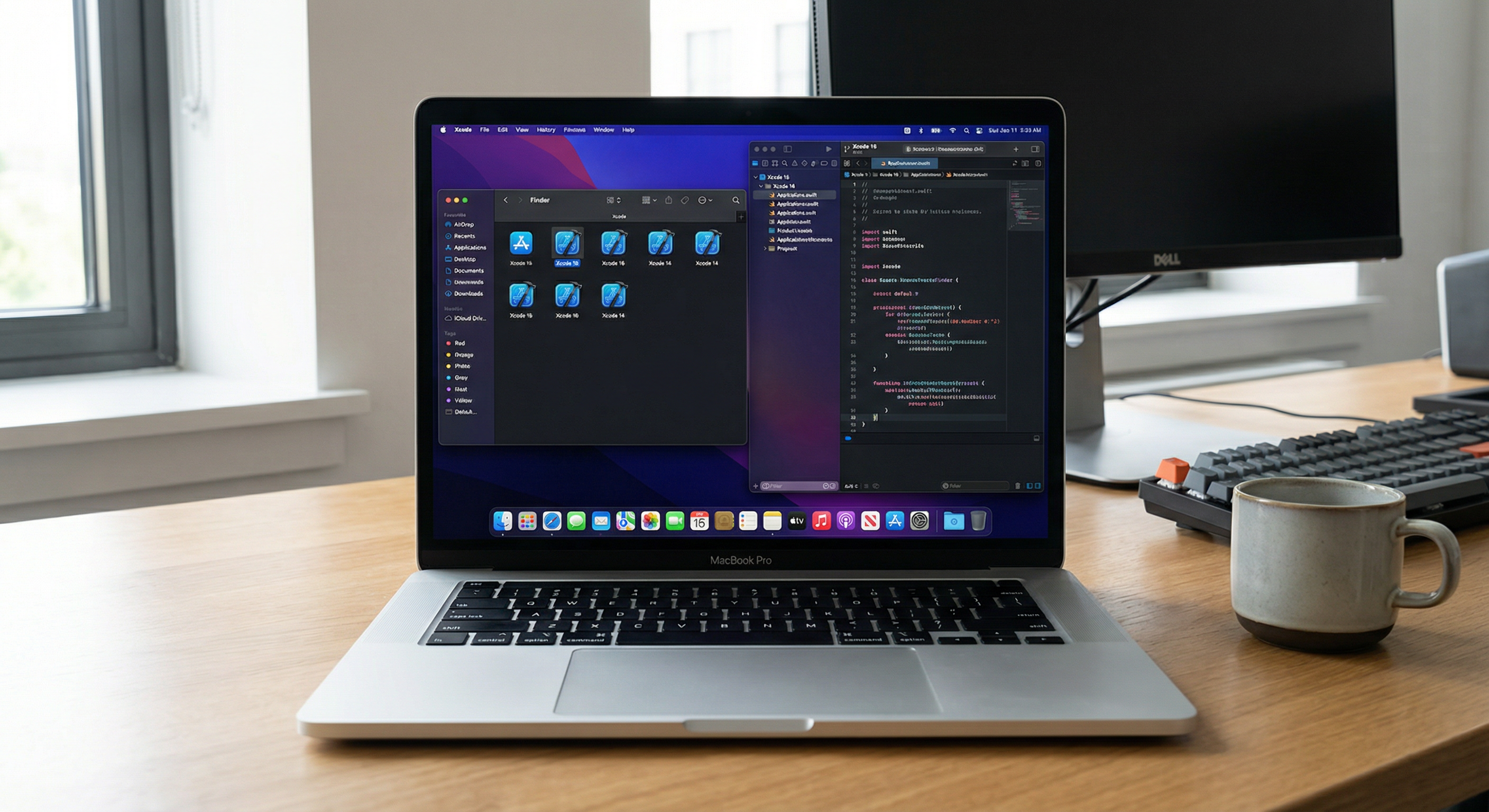
iOS 개발자라면 이런 상황을 겪어보셨을 겁니다. 신규 프로젝트는 Xcode 16의 최신 기능이 필요한데, 레거시 프로젝트는 아직 Xcode 15에서만 빌드된다거나, 서로 다른 iOS SDK 버전의 호환성을 동시에 테스트해야 하는 경우 말이죠. 오늘 VNCMac 기술팀이 렌탈 Mac 한 대에서 여러 Xcode 버전을 우아하게 관리하는 방법을 소개합니다. 테스트 환경 전환이 실크처럼 부드러워질 겁니다.
🎯 왜 Xcode 다중 버전 관리가 필수인가?
실무에서 Xcode 다중 버전 관리는 "있으면 좋은 것"이 아니라 필수 요구사항입니다. 대표적인 시나리오를 살펴보겠습니다.
- 호환성 테스트: iOS 15, 16, 17 등 다양한 버전에서 앱 동작을 검증해야 하며, 각 SDK는 특정 Xcode 버전에 최적화되어 있습니다
- 점진적 업그레이드: 메인 브랜치는 Xcode 16으로 업그레이드했지만, 유지보수 브랜치는 여전히 Xcode 15로 핫픽스를 배포해야 합니다
- 베타 버전 테스트: Xcode 16 Beta의 새 기능을 미리 경험하면서도 안정적인 프로덕션 환경은 그대로 유지하고 싶을 때
- 팀 협업: 팀원마다 담당하는 프로젝트가 다르고, 각 프로젝트가 요구하는 Xcode 툴체인도 다릅니다
- CI/CD 매트릭스 테스트: 클라우드 Mac에서 여러 Xcode 버전의 자동화 테스트를 동시에 실행하여 더 넓은 범위를 커버합니다
"VNCMac의 클라우드 Mac에 Xcode 다중 버전을 배포하는 것은 전체 테스트 매트릭스를 클라우드로 옮기는 것과 같습니다. 한 대의 장비로 여러 환경을 구성하니 비용은 절감되고 효율은 배가됩니다." — VNCMac 기술 이사
🛠️ 주요 Xcode 관리 도구 3종 비교
시중에는 Xcode 다중 버전을 관리할 수 있는 세 가지 주요 도구가 있습니다. 각각의 장단점을 살펴보겠습니다.
| 도구명 | 설치 방법 | 핵심 장점 | 적합한 시나리오 |
|---|---|---|---|
| xcodes (추천) ⭐ | brew install xcodes |
다운로드 속도 3-5배 빠름, GUI + CLI 지원, 중단 재개 가능 | 개인 개발 + 팀 협업 + CI/CD |
| xcode-select (기본 제공) | macOS 기본 도구 | 경량, 설치 불필요, 기본 버전 빠른 전환 | 간단한 시나리오, 이미 버전 다운로드 완료 |
| xcode-install (유지보수 중단) | gem install xcode-install |
과거의 강자, 기능 풍부 | ⚠️ 권장하지 않음 (2023년 유지보수 중단) |
💡 VNCMac 추천
우선적으로 xcodes를 사용하세요. 현재 가장 활발하게 유지보수되고 있으며 속도도 가장 빠릅니다. 빠른 전환이 필요하다면 시스템 기본 도구인 xcode-select와 함께 사용하면 모든 요구사항을 완벽하게 충족할 수 있습니다.
📦 실전 가이드: 렌탈 Mac에 Xcode 다중 버전 설치하기
1단계: xcodes 도구 설치
VNCMac 렌탈 Mac에서 터미널을 열고 다음을 실행합니다.
# Homebrew를 통해 xcodes CLI 도구 설치
brew install xcodesorg/made/xcodes

# GUI 버전을 원하신다면 (선택사항)
brew install --cask xcodes
2단계: 사용 가능한 Xcode 버전 확인
설치가 완료되면 버전 목록을 업데이트하고 다운로드 가능한 모든 Xcode 버전을 확인합니다.
# Xcode 버전 데이터베이스 업데이트
xcodes update

# 다운로드 가능한 모든 Xcode 버전 나열
xcodes list

# 이미 설치된 버전 확인
xcodes installed
3단계: 여러 Xcode 버전 설치
예를 들어 Xcode 15.2와 Xcode 16.0을 동시에 설치해야 한다고 가정해봅시다.
# Xcode 15.2 설치 (안정 버전, 프로덕션 환경용)
xcodes install 15.2

# Xcode 16.0 설치 (최신 버전, 신기능 개발용)
xcodes install 16.0
⚡ 다운로드 속도 향상
xcodes는 aria2 엔진을 사용하여 최대 16개의 동시 연결을 지원하므로, App Store 다운로드보다 3-5배 빠릅니다! 12GB Xcode 설치 패키지를 VNCMac 미서부 노드의 기가비트 네트워크에서 보통 10-15분 안에 완료할 수 있습니다.
4단계: 기본 Xcode 버전 전환
설치 완료 후 xcode-select를 사용하여 현재 사용할 Xcode 버전을 지정합니다.
# 현재 사용 중인 Xcode 경로 확인
xcode-select -p

# Xcode 15.2로 전환
sudo xcode-select --switch /Applications/Xcode-15.2.app

# Xcode 16.0으로 전환
sudo xcode-select --switch /Applications/Xcode-16.0.app

# 전환 결과 확인
xcodebuild -version
🎨 고급 팁: 프로젝트별 Xcode 버전 관리
.xcode-version 파일 활용
팀원과 CI/CD 환경이 동일한 Xcode 버전을 사용하도록 하려면, 프로젝트 루트 디렉터리에 .xcode-version 파일을 생성하세요.
# 프로젝트 루트에 버전 표시 파일 생성
echo "15.2" > .xcode-version

# Git에 커밋하여 팀과 공유
git add .xcode-version && git commit -m "Xcode 버전 지정"
CI/CD 스크립트에서 이 파일을 자동으로 읽어 버전을 전환할 수 있습니다.
# 프로젝트에 지정된 Xcode 버전으로 자동 전환
xcodes select $(cat .xcode-version)
셸 스크립트로 빠른 전환
~/.zshrc에 단축 별칭을 추가하여 원클릭 전환을 구현할 수 있습니다.
# ~/.zshrc에 추가
alias xc15="sudo xcode-select -s /Applications/Xcode-15.2.app"
alias xc16="sudo xcode-select -s /Applications/Xcode-16.0.app"
alias xcver="xcodebuild -version"

# 설정 다시 로드
source ~/.zshrc
이제 터미널에서 xc15 또는 xc16만 입력하면 즉시 전환됩니다!
💰 비용 비교: 로컬 vs 클라우드 Mac 다중 버전 관리
많은 개발자가 클라우드 Mac에 여러 Xcode 버전을 저장하면 비용이 많이 들까 걱정합니다. 계산해보겠습니다.
| 비교 항목 | 로컬 MacBook Pro | VNCMac 클라우드 Mac |
|---|---|---|
| 하드웨어 비용 | ₩2,000,000 - ₩4,000,000 (일회성) | ₩0 (필요시 렌탈) |
| 저장 공간 | 256GB SSD (Xcode 1개당 ~12GB) | 512GB - 1TB 유연한 확장 |
| 다운로드 속도 | 로컬 대역폭 의존 (보통 느림) | 기가비트 전용선, 10-15분 완료 |
| 전기세 + 감가상각 | 월 ~₩30,000 (24/7 운영) | 렌탈 비용에 포함 |
| 유연성 | 하드웨어 사양 고정, 업그레이드 비용 높음 | M2/M4 기종 자유 전환, 사용한 만큼 결제 |
💡 VNCMac의 장점
전체 시간의 30%만 3개 Xcode 버전으로 테스트하고 나머지는 1개 버전만 필요하다고 가정해봅시다. 로컬에서는 항상 36GB 저장 공간(3 × 12GB)을 차지하지만, VNCMac에서는 필요에 따라 설치/삭제할 수 있어 비용을 최대 70% 절감할 수 있습니다!
🔧 자주 묻는 질문과 해결책
질문 1: Xcode 다운로드가 너무 느린데 어떻게 하나요?
해결책: xcodes 도구와 VNCMac의 해외 노드(미서부/일본)를 함께 사용하면 다운로드 속도가 로컬 대비 5-10배 빨라집니다. 다운로드가 중단되어도 xcodes는 중단된 지점부터 재개를 지원하므로 처음부터 다시 시작할 필요가 없습니다.
질문 2: 저장 공간이 부족하면 어떻게 하나요?
해결책: VNCMac은 유연한 스토리지 확장을 지원합니다. 프로젝트에 5개의 Xcode 버전(~60GB)이 필요하다면, 512GB 또는 1TB 스토리지 플랜으로 업그레이드하면 됩니다. 추가 비용은 월 ₩15,000-30,000 정도입니다.
질문 3: CI/CD에서 자동 전환은 어떻게 하나요?
해결책: Fastlane, Jenkins, GitLab Runner 설정 파일에 다음 스크립트를 추가하세요.
# CI 스크립트에서 Xcode 버전 자동 선택
xcodes select $(cat .xcode-version)
xcodebuild clean build -scheme MyApp
🌟 베스트 프랙티스 권장사항
- 최소 2개 버전 유지: 안정적인 프로덕션 버전 + 새 기능 탐색용 최신 버전
- 정기적으로 구 버전 정리: Xcode는 용량을 많이 차지하므로, 3개월 이상 지난 버전은 삭제를 고려하세요
- 프로젝트별 버전 파일 사용: 팀 협업 시
.xcode-version파일로 환경 문제의 90%를 방지할 수 있습니다 - 클라우드 테스트 매트릭스: VNCMac에서 여러 머신을 열어 각각 다른 Xcode 버전을 실행하면 병렬 테스트 효율이 배가됩니다
- 자동화 배포: xcodes 명령을 CI/CD 프로세스에 통합하여 "코드 풀 → 버전 전환 → 컴파일"의 완전 자동화를 구현하세요
🏆 결론
Xcode 다중 버전 관리는 더 이상 "고급 기술"이 아니라 현대 iOS 개발의 필수 스킬입니다. xcodes + xcode-select 조합과 VNCMac의 클라우드 Mac 환경을 활용하면 다음과 같은 이점을 얻을 수 있습니다.
- 여러 Xcode 버전을 빠르게 다운로드하고 설치 (10-15분 완료)
- 원클릭 테스트 환경 전환으로 호환성 테스트 간소화
- 온디맨드 클라우드 Mac 렌탈로 로컬 장비 대비 비용 70% 이상 절감
- CI/CD 프로세스 자동화로 팀 협업 효율 배가
독립 개발자든 팀 리더든, 이 방법론을 마스터하면 버전 호환성 테스트 전장에서 여유롭게 대응할 수 있습니다! 지금 바로 VNCMac에서 시도해보세요!