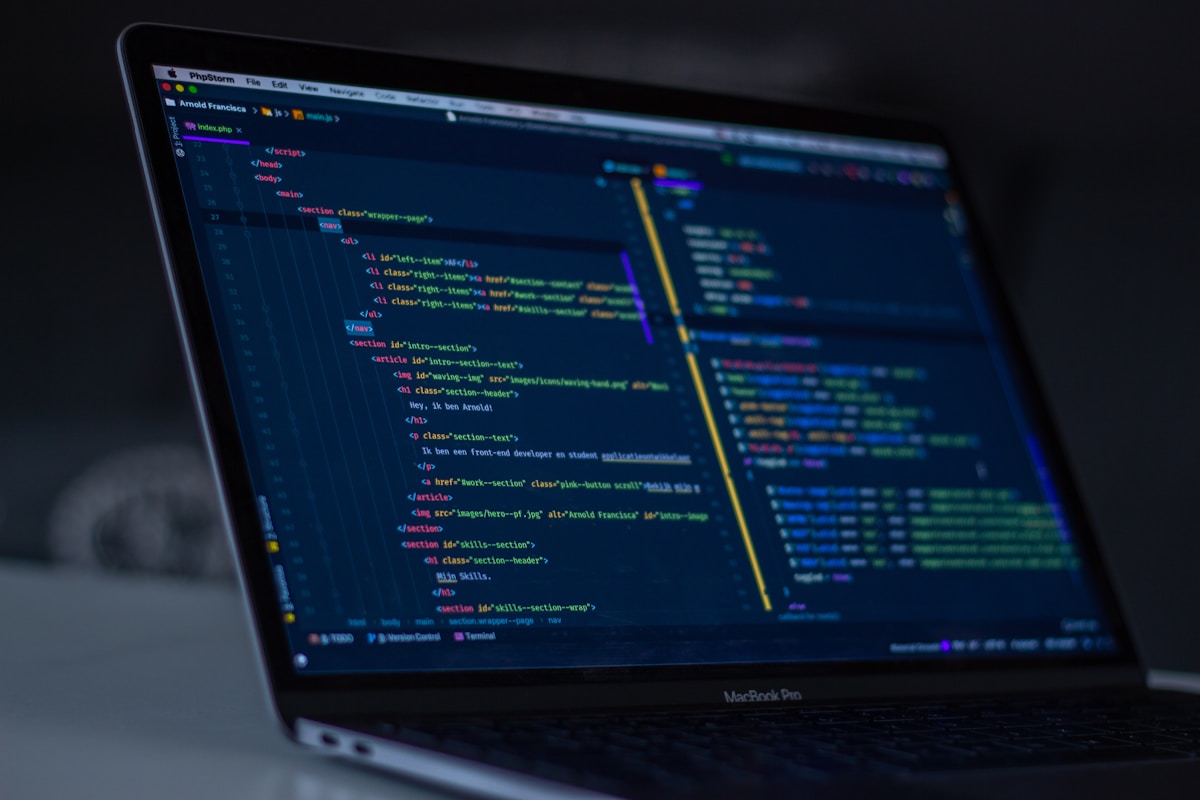
클라우드 macOS에서 코딩하면 M 시리즈 칩 성능을 그대로 쓰면서 Mac을 들고 다닐 필요가 없다. VS Code + Remote-SSH는 현재 가장 많이 쓰는 원격 개발 방식이다. 로컬에는 익숙한 에디터 UI만 두고, 빌드·터미널·확장은 모두 원격에서 실행된다. 이 글에서는 연결 설정, 키 인증, config 베스트 프랙티스부터 VNCMac 클라우드 Mac과의 연동까지, 그대로 복붙해서 쓸 수 있는 설정을 정리한다.
VS Code SSH 원격 개발을 쓰는 이유
「코드를 서버에 동기화한 뒤 SSH로 접속해 수정」하는 방식과 비교하면, VS Code Remote-SSH는 편집·디버깅·터미널·확장을 모두 원격 환경에서 돌린다. 로컬 개발에 가까운 체감을 준다.
- 환경 일치 — 클라우드 Mac에서는 macOS가 그대로 돌아가며, Xcode·iOS 시뮬레이터·Homebrew까지 모두 사용 가능.
- 성능은 원격 — 컴파일·인덱싱·테스트는 원격에서 처리하고, 로컬은 표시·입력만 담당. 저사양 노트북으로도 가능.
- 다기기 접속 — 같은 클라우드 Mac 한 대로 사무실·집·출장용 PC에서 접속해도 환경을 다시 세팅할 필요 없다.
「로컬은 UI, 원격은 연산력」 — VS Code 원격 개발의 핵심 아이디어
로컬 vs 클라우드 환경 요구사항
| 역할 | 요구사항 |
|---|---|
| 로컬(본인 PC) | VS Code 또는 Cursor, OpenSSH 클라이언트, Remote-SSH 확장 |
| 원격(클라우드 macOS) | macOS 10.14+, 「원격 로그인」 활성화, RAM 2GB+·CPU 2코어+ 권장 |
| 네트워크 | 원격 22번 포트(SSH) 접근 가능. VNCMac은 고정 IP 또는 SSH 접속 정보 제공 |
1단계: 설치 및 최초 연결
VS Code 확장 마켓에서 Remote - SSH(Microsoft 공식)를 검색해 설치한다. 설치 후 왼쪽에 「원격 탐색기」 아이콘이 생긴다. 「SSH」→「+」로 호스트를 추가한 뒤, 안내대로 입력한다.
최초 연결 시 플랫폼(Linux 또는 macOS)을 고르라고 나온다. VS Code가 원격에 VS Code Server를 자동 설치하며, 1~2분 정도 기다리면 원격 작업 공간으로 들어간다. 이후 폴더 열기·확장 설치·터미널 실행은 모두 클라우드 Mac에서 이뤄진다.
2단계: SSH 키 인증(필수)
비밀번호 로그인은 불편하고 보안에도 좋지 않다. 키 인증이 원격 개발의 베스트 프랙티스다. 로컬에서 키 쌍을 생성한다(이미 ~/.ssh/id_ed25519가 있으면 생략 가능).
공개키를 클라우드 Mac의 ~/.ssh/authorized_keys에 넣는다. VNCMac 콘솔에서는 보통 「공개키 업로드」로 한 번에 설정할 수 있다. 이후에는 비밀번호 없이 접속할 수 있고 보안도 강화된다.
보안 및 안정성 권장사항
원격 개발 시 비밀번호 로그인을 끄고 키 인증만 허용하는 것을 권장한다. 클라우드 Mac의 시스템과 VS Code Server는 주기적으로 업데이트한다. 팀이 한 대의 클라우드 머신을 같이 쓰는 경우, 사용자별 계정과 authorized_keys를 나눠 root 공유를 피한다. 「연결 타임아웃」이나 「VS Code Server 설치 실패」가 나오면, 원격 디스크 여유 공간·22번 포트 방화벽 허용·로컬·원격의 VS Code·Remote-SSH 확장 최신 여부를 확인한다. VNCMac 인스턴스는 SSH와 방화벽 규칙이 미리 열려 있어, 호스트명만 있으면 접속할 수 있다.
3단계: ~/.ssh/config 베스트 프랙티스
config로 호스트 별칭·사용자·키를 고정해 두면, 연결 시 호스트명만 선택하면 된다. IP·사용자명을 외울 필요가 없다.
- Host — VS Code에 보이는 이름. 「vncmac-dev」를 선택하면 해당 호스트로 연결된다.
- IdentityFile — 위에서 만든 비밀키를 지정해, 매번 키를 고르지 않아도 된다.
- ServerAliveInterval 60 — 60초마다 킵얼라이브를 보내 중간 장비에서 끊기는 것을 줄인다.
로컬 개발 vs 클라우드 SSH 개발: 비용·효율 비교
| 항목 | 로컬 Mac 개발 | 클라우드 Mac + VS Code SSH |
|---|---|---|
| 하드웨어 비용 | Mac 구매 필요, 초기 비용 큼 | 시간/일 단위 임대, 재고 없이 사용한 만큼만 지불 |
| 환경 일관성 | 해당 PC 전용, PC 바꾸면 재설정 | 동일 클라우드 머신, 여러 기기에서 동일 환경 |
| Xcode / 빌드 | 로컬 성능에 의존 | 클라우드 M2/M4 물리기로 더 빠른 빌드 |
| 적합한 상황 | 고정 자리, 이미 Mac 보유 | Windows 사용자의 iOS 개발, 팀 공유, 출장 개발·해외 출시 |
성능 및 사용성 최적화
VS Code 확장은 원격에 설치된다. 원격에서 실제로 쓰는 확장만 켜고, 테마나 로컬 전용 플러그인을 과하게 설치하면 기동·인덱싱이 느려진다. 원격 Mac이 M2/M4 등 고사양이면 VS Code 설정에서 「Remote: SSH」 동시 연결·타임아웃을 적당히 올려 둘 수 있다. 파일이 많을 때는 .git, node_modules 등을 files.watcherExclude에 넣어 원격 파일 감시로 인한 지연을 줄인다. 터미널에서의 컴파일·스크립트 실행은 모두 원격에서 이뤄지므로 로컬 부하는 거의 없다. 「코드를 로컬로 동기화한 뒤 로컬에서 빌드」하는 방식보다 큰 장점이다.
VNCMac 클라우드 Mac과 함께 쓰기
VNCMac은 물리 Mac(가상머신 아님)을 제공하며, 「원격 로그인」과 SSH를 바로 지원한다. 인스턴스를 열면 호스트 주소와 계정을 받고, 위에서 정리한 ~/.ssh/config만 설정하면 VS Code로 접속할 수 있다. 일상적인 코딩은 VNC 클라이언트 없이 가능하다(VNC는 GUI·시뮬레이터 실행이 필요할 때 쓰면 된다).
- 즉시 사용 — 인스턴스 기동 후 바로 SSH 접속 가능, VS Code Server 자동 설치.
- 키 + 비밀번호 — 키 로그인 권장. 필요 시 콘솔에서 비밀번호 변경 또는 SSH 공개키 초기화.
- 사전 구성 환경 — Xcode, Homebrew 등 선택 가능, 직접 환경 세팅 시간 절약.
요약
클라우드 macOS + VS Code Remote-SSH로 어떤 PC에서든 「Mac 개발 경험」을 얻을 수 있다. 확장 설치·~/.ssh/config·키만 설정해 두면 한 번 연결한 뒤 계속 쓸 수 있다. 키 인증과 config 별칭으로 보안과 다기기 전환이 모두 편해지며, VNCMac의 사용량 기반 임대와 결합하면 Mac을 사지 않아도 iOS 개발·Xcode·시뮬레이터를 쓸 수 있다. 「iOS 하려면 Mac을 살까」 고민 중이라면, 먼저 클라우드 Mac을 임대해 이 글대로 VS Code SSH를 설정한 뒤 며칠 써 보는 것을 추천한다.