Macレンタル 2026年10月6日 約19 分 Shopify Canvas 越境EC

Shopify Canvas 2026:越境ストア改修前の検収方法

Shopify Canvasを使った越境ストアの改修では、まず管理画面で利用資格を確認し、テーマの複製上で試してから検収します。担当者別の確認項目、対象市場の商品ページや購入フローの見方、公開・保留を決めるチェック方法をまとめました。

Shopify Canvas 2026:越境ストア改修前の検収方法

Shopify Canvasを使った越境ストアの改修では、まず管理画面で利用資格を確認し、テーマの複製上で試してから検収します。担当者別の確認項目、対象市場の商品ページや購入フローの見方、公開・保留を決めるチェック方法をまとめました。

Canvasの入口が見当たらず、改修後の表示が買い手にも反映されるのか判断できません。
Shopify Canvas 2026は、まず管理画面で利用資格を確認し、テーマの複製上で試してから、対象市場の商品ページと購入フローを検収します。未確認の項目が残る間は、公開を保留してください。

越境ストアのテーマ改修を予定している販売担当者、商品ページや市場別表示を確認する運営担当者、公開可否と記録をまとめるプロジェクト責任者向けです。

最終確認:2026年10月6日。Canvasの提供範囲と操作条件は、ShopifyのCanvasヘルプおよび製品発表を参照し、実際の利用可否は各ストアの管理画面で確認してください。

01

公開前に切り分けるCanvasの状態

ShopifyはCanvasを早期アクセスとして案内しており、すべてのストアで使えるとは限りません。また、Canvasはデスクトップ端末での利用が条件です。公式のCanvas利用案内にある説明と、管理画面に実際に表示される入口の両方で判断します。

ここで混同しやすいのは、「Canvasでテーマを編集できる」「プレビューで見た目を確認できる」「公開中の買い手にも意図どおり表示される」が別の確認事項だという点です。Shopify Sidekickなど別の支援機能を使えることも、Canvasの利用資格や市場別表示を保証するものではありません。

確認対象 試作中のテーマ・プレビュー 公開中のストア/買い手側 検収での扱い
テーマ変更 複製したテーマ上で確認 公開操作後に反映を確認 プレビューだけで公開可としない
商品ページ 代表商品やコレクションを確認 公開状態のページも確認 商品・端末条件を記録
市場別表示 設定とプレビューを照合 対象市場の表示を確認 プレビューを市場資格の証明にしない
購入フロー カートから進める範囲を確認 テスト条件に応じて検証 未実施の決済を合格扱いにしない

CanvasについてShopifyは、テーマの作成や編集、ストアのテンプレートを並べた確認を案内しています。利用できる機能や対象は更新される可能性があるため、公開判断の前に公式の操作説明を再確認してください。

02

担当者ごとの検収責任

責任者は、改修で変える範囲と変えない範囲を先に決めます。商品情報、価格表示、ブランド表現など業務上維持する要素を記録し、デザイン変更の承認者と公開判断者を分けておくと、見た目の好みだけで公開が進むのを防げます。

テーマ管理者は、公開中のテーマを直接試作用にせず、複製したテーマで変更します。Shopifyのテーマ複製とカスタマイズの説明に沿って作業し、元テーマ名、試作テーマ名、変更点、復旧の手順を記録してください。テーマのプレビューや共有リンクは公開状態と同じではないため、テーマのプレビューに関するルールも確認します。

商品運営担当者は、商品ページとコレクションページを実際の商品内容に照らして見ます。画像の切れ、商品説明の欠落、バリエーション選択後の表示、ボタンの操作を確認し、単独の商品では正常でも一覧で余白や画像比率が揃わないケースを拾います。代表商品の選び方と画面サイズを記録し、変更前後の画面を個人情報や顧客情報が映らない状態で保存します。

市場運営担当者は、販売対象市場ごとに言語、商品情報、市場への導線を照合します。Shopify Marketsの市場設定とローカライズの手順を確認し、テーマ側の市場別上書きがある場合は市場別表示の説明も参照します。テーマプレビューは地域の購入者に実際に見える結果や、地域ごとの販売資格の証明にはなりません。

注文運営担当者は、商品ページからカートへ進み、利用可能な範囲でチェックアウト画面まで確認します。テーマ変更で購入ボタンが隠れる、選択内容がカートに引き継がれない、重要な案内が見えなくなるといった問題を記録します。テスト注文を行った場合も、本番決済と同等だと扱わず、実施条件を明示してください。Shopifyのテスト注文に関する公式説明に従い、実際の取引を確認していないのに「決済済み」と報告しないことが重要です。

03

検収結果の判定とFAQ

公開判断では、試作テーマの見た目だけでなく、市場別ページと購入導線の確認記録が揃っているかを見ます。次のチェックを担当者と一緒に進め、未完了項目には責任者と対応条件を付けます。

  • 管理画面でCanvasの入口を確認し、表示されない場合は利用可能と決めつけていません。
  • 今回変更する項目と維持する業務情報を記録しました。
  • 公開中のテーマと複製した試作テーマを区別し、元に戻す手順を残しました。
  • 商品ページとコレクションページで、画像、説明、選択操作、画面表示を確認しました。
  • 対象市場の言語、商品情報、導線を、Markets設定と照合しました。
  • 商品ページからカート、進める場合はチェックアウトまで確認し、テスト条件を記録しました。
  • 公開承認者、未解決の問題、公開後に問題が出た場合の停止・復旧条件を明確にしました。

採点が必要なチームでは、各項目を「2=証拠を記録して確認済み」「1=一部確認または証拠不足」「0=未確認」として記録できます。これはチーム内の判定用ルールであり、Shopifyが定める合格基準ではありません。未確認が残る場合は点数の合計で押し切らず、対象項目の確認が終わるまで公開を保留してください。

FAQ

Canvasの入口がない場合、どう進めればよいですか?

管理画面に入口がない状態では、Canvasを使える前提で計画を進めないでください。早期アクセスの対象かどうかはストアによって異なります。公式案内を確認しつつ、通常のテーマ複製や編集手段で安全に試作できるかを判断します。対象資格の変更を待つ間も、変更範囲と検収項目の整理は先に進められます。

複製テーマのプレビューで問題がなければ、そのまま公開できますか?

プレビュー上の表示確認は必要ですが、それだけでは公開後の確認を代替できません。公開中のテーマとの差分を確認し、公開担当者が正しいテーマを選んだか、対象市場の商品ページや購入導線が想定どおりかを確認します。公開後に問題が見つかったときの復旧担当と判断条件も、公開前に記録しておきます。

市場別の商品表示は何を照合すればよいですか?

対象市場で使う言語、商品説明や画像、市場への導線、テーマの市場別上書き設定を確認します。管理画面の設定とテーマプレビューは別の情報なので、プレビューだけを見て地域の購入者にも同じ表示が出ると判断しないでください。確認できない市場がある場合は、その市場を検収済みとして扱わず、残件として記録します。

テーマを変えたあと、チェックアウトのテストは必要ですか?

購入ボタンやカート周辺に変更が及ぶ場合は、少なくとも商品ページからカート、さらにアクセス可能なチェックアウト画面まで操作を確かめます。テスト注文を使う場合は、その条件と結果を記録します。実際の決済を行っていないなら、決済処理まで検証済みとは表現せず、確認できた範囲を分けて報告してください。
04

デスクトップ環境と改修頻度に応じた選択

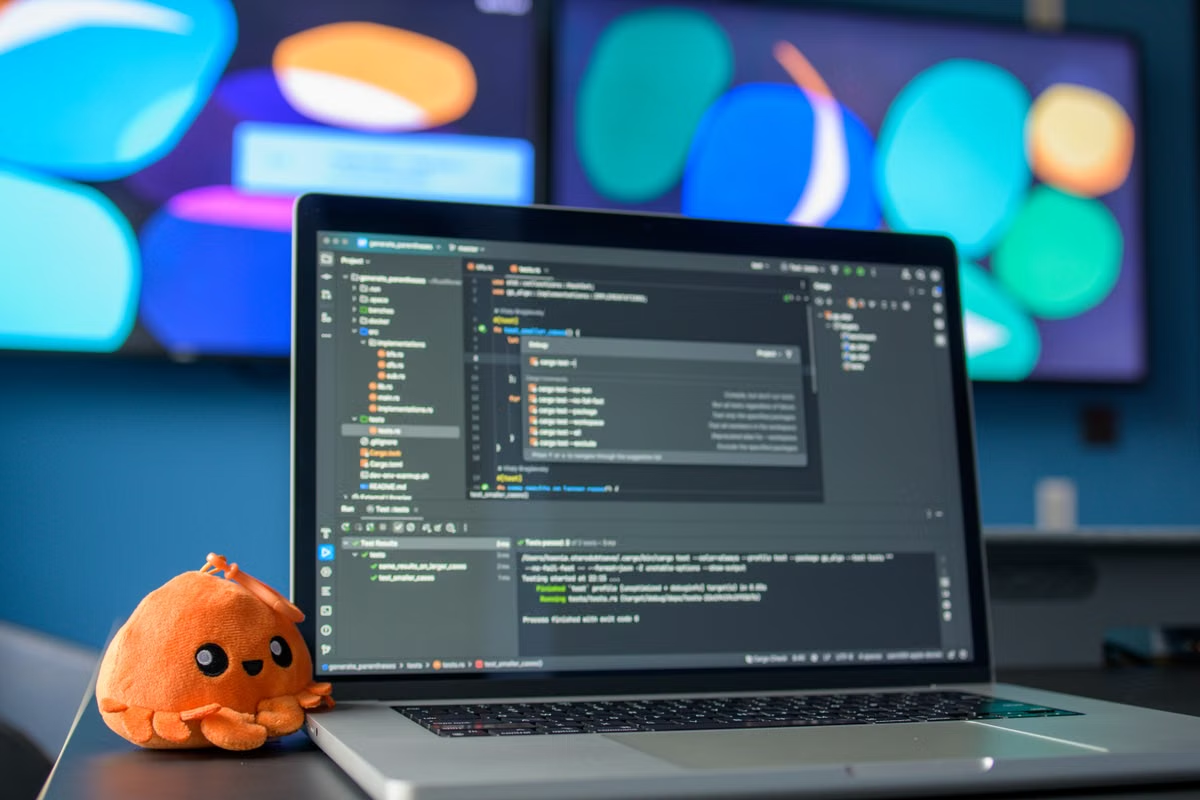
改修を頻繁に行い、チームが同じデスクトップ環境でプレビューを確認する必要がある場合は、利用頻度、担当者の作業場所、必要なmacOSアプリを比べて環境を選びます。個人のMacで継続的に作業するほうが合うケースもあります。一方、短期の検証用端末を用意したい場合は、VNCMacのMac環境の案内を比較材料にできます。米国側のデスクトップ環境が業務上必要な場合は、米国拠点のMac環境案内も確認し、実際の用途に合うか判断してください。

ローカル端末だけで進めると、担当者の端末が使えないときに検収が止まる、作業環境が担当者ごとに異なる、短期プロジェクトのために端末を購入・保守する、といった負担が生じることがあります。ただし、長期間にわたり高頻度で利用する場合や、物理端末・周辺機器が必要な場合は、Macの自社保有が適することもあります。

一時的なテーマ改修や複数担当者による表示確認なら、VNCMacのリモートMacも選択肢です。デスクトップ環境を借りてもCanvasの利用資格は得られず、ページ表示や購入率も保証されません。まず利用頻度と必要な確認作業を整理し、改修期間だけ安定したmacOSデスクトップが必要な場合に、VNCMacの利用環境と自社端末を比較してください。