画面を見ながら店舗管理やApp Store Connectを操作したいのに、接続方式によってできることが違って判断できない。
最短の選択は、VNCを日常操作の主通路、SSHをファイル転送・状態確認・保守用、Webコンソールを失 connected時の復旧入口に分けることです。
この構成は、海外向け店舗を運営し、Safariやデザインツールを使う担当者に向いています。素材を送る技術協力者、導入時の権限と復旧経路を確認する責任者にも、契約前の判断材料になります。
海外向けの店舗運営、素材のアップロード、App Storeの表示確認では、接続方式を「つながるか」だけで選ぶと運用が止まります。本記事では、日常操作をVNC、ファイル処理と保守をSSH、切断時の復旧をWebコンソールに分担させる判断基準と、契約前の受け入れ確認を解説します。
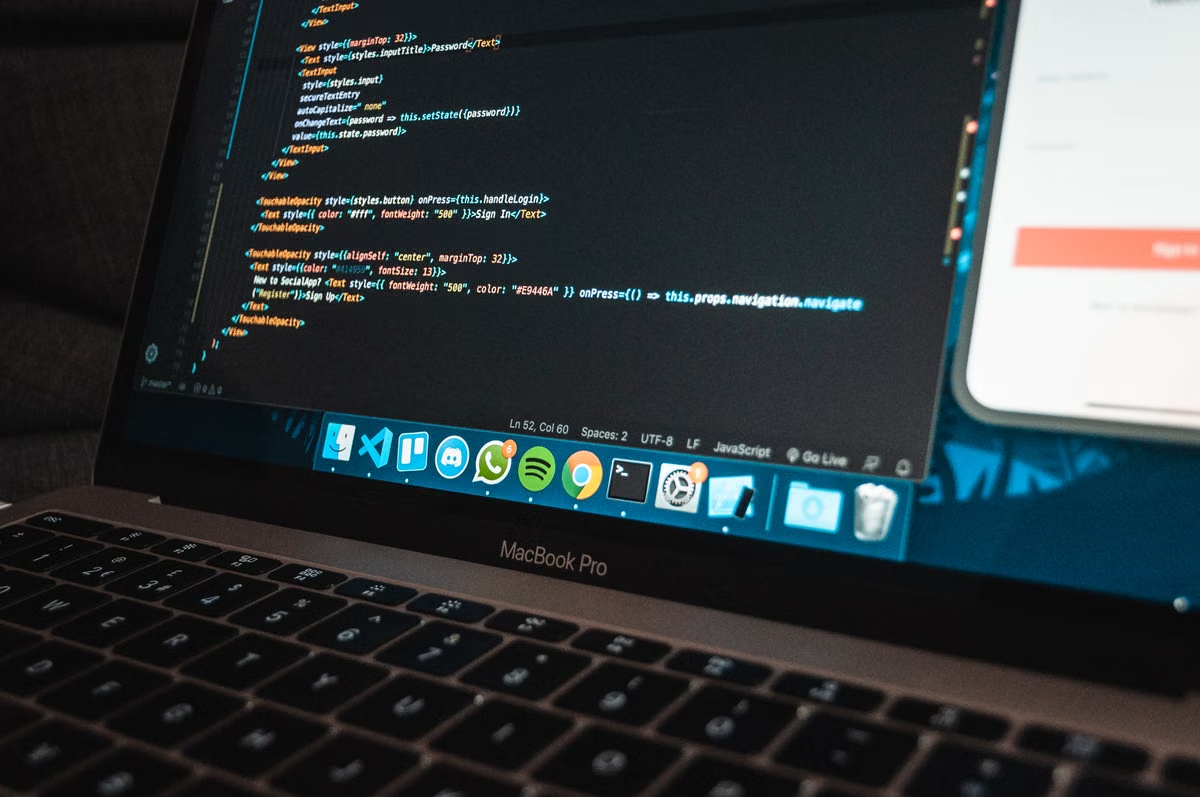
海外向けの店舗運営、素材のアップロード、App Storeの表示確認では、接続方式を「つながるか」だけで選ぶと運用が止まります。本記事では、日常操作をVNC、ファイル処理と保守をSSH、切断時の復旧をWebコンソールに分担させる判断基準と、契約前の受け入れ確認を解説します。
画面を見ながら店舗管理やApp Store Connectを操作したいのに、接続方式によってできることが違って判断できない。
最短の選択は、VNCを日常操作の主通路、SSHをファイル転送・状態確認・保守用、Webコンソールを失 connected時の復旧入口に分けることです。
この構成は、海外向け店舗を運営し、Safariやデザインツールを使う担当者に向いています。素材を送る技術協力者、導入時の権限と復旧経路を確認する責任者にも、契約前の判断材料になります。
リモートMac接続 2026の選定で避けたいのは、「接続できた」という一点だけで導入を決めることです。画面操作、ファイル処理、障害復旧では必要な入口が異なり、単一方式にすべてを任せると、担当者の作業が止まった際に別の復旧手段が残りません。
次の作業では、Macのデスクトップをそのまま操作できるVNCが適しています。
Appleの公式ガイドでは、画面共有で相手の画面を「見る」だけでなく、許可された範囲で操作する設定が説明されています。利用者の承認やアクセス権が必要になる場合があるため、契約前にAppleの画面共有における表示と操作の説明を確認しておくと安心です。
SSHは、画面を表示せずにMacへログインして、状態確認や限定的な保守を行う方式です。SFTPを組み合わせれば、素材や設定ファイルの転送にも使えますが、ブラウザ上のボタン操作やデザインツールの編集を置き換えるものではありません。
Appleのリモートログイン、SSH、SFTPの設定手順では、リモートログインの有効化、アクセスを許可するユーザー、接続方法が案内されています。つまり、SSHの可否は「Macだから使える」と決めつけず、対象ユーザーと管理者権限の範囲まで確認する必要があります。
VNCを主通路にする場合、見るべきなのは接続ボタンの有無ではありません。初回ログイン後にデスクトップを操作できるか、Safariの表示を確認できるか、コピーした文字列を業務で使えるかを順番に確かめます。
評価項目は次のとおりです。
Appleは画面共有の方式やネットワーク条件も公式に説明しています。VNC互換の扱いと接続条件は画面共有の種類とネットワーク要件で確認できます。
初回接続では、ログイン画面、Safariの実操作、クリップボードの3場面を脱出情報が写らない形で記録しておくと、チーム内の再現確認に役立ちます。特にファイル選択画面は、単にデスクトップが見えるだけでは判断できない重要な確認箇所です。
コマンド操作に慣れていない担当者がいる場合でも、SSHを完全に排除する必要はありません。ただし、業務担当者に自由な管理者操作を任せるのではなく、用途、権限、停止条件を決めた補助経路として扱うべきです。
たとえば、ファイル転送では次の流れにします。
状態確認を行う場合は、最初に「確認だけなのか、停止や再起動まで許可するのか」を決めます。目的を説明できないコマンド、対象が不明な一括削除、権限変更を伴う操作は、担当者の判断だけで実行しない運用が安全です。
また、接続ポートや外部接続の扱いは環境ごとに異なります。Appleのリモートデスクトップ用ポートの公式リファレンスを基準にしつつ、実際のサービス説明で許可されている接続経路を確認します。
Webコンソールは、VNCの代わりに毎日の店舗運営を行う画面とは限りません。多くの場合、価値があるのはVNCが応答しない場面で、ホストの状態確認、再起動、サポート依頼などへ進めることです。
ただし、Webコンソールに備わる機能には共通規格がありません。ある環境では電源操作だけ、別の環境では状態表示や接続情報まで提供される可能性があります。したがって、実際の提供画面とサービス説明に基づいて、次を確認します。
注意:Webコンソールが開けても、Safari、App Store、デザインツールを操作できるとは限りません。画面業務を代替できるかではなく、VNCへ戻るための独立した復旧経路として評価します。
「VNC接続が切れたらどう戻すか」という疑問には、まずWebコンソールで状態を確認し、次に再接続を試し、それでも戻らなければサポートへ状況を渡す、という三段階の手順で答えます。再起動権限がない場合の連絡方法まで、契約前に確認しておく必要があります。
三つの入口には、それぞれ異なる身份情報が関係します。サービス側の管理アカウント、macOSのローカルユーザー、VNCの接続認証、SSHの許可ユーザーを一つの共有パスワードで運用すると、退職者や外部協力者が出た際に責任範囲を追えなくなります。
AppleのMacユーザーとセキュリティ設定に関する案内では、ユーザー管理と安全な設定の考え方が示されています。さらに、管理者権限は必要な作業に限定し、Macのセキュリティと管理者権限に関する公式説明を基準に、誰が変更を承認するかを定めます。
下記は、運用担当、技術協力者、購買責任者が同じ基準で確認するための手順です。料金やスペックの比較より先に、作業が止まったときの戻り道を検証します。
初回接続を確認する
VNCでデスクトップへ入り、Safari、ファイル選択、必要な業務アプリを操作します。初回ログイン画面は、記録する場合も認証情報を隠します。
転送経路を確認する
技術協力者がSFTPまたは指定された手段でテスト素材を送り、VNC側で開けることを確かめます。転送できても、保存先の権限で開けない場合があります。
切断と再接続を確認する
通常の切断後に同じ利用者が戻れるかを確認します。再接続に管理者承認が必要なら、承認担当者と対応時間を記録します。
復旧入口を確認する
VNCを使えない状態を想定し、Webコンソールの状態表示、再起動、サポート依頼の手順を確認します。実際に再起動する場合は、業務時間外に行い、停止条件を明確にします。
権限変更を確認する
一般担当者、技術担当者、管理者で、見える画面と実行できる操作が異なるかを確認します。管理者権限が必要な作業を一覧にします。
交代時の無効化を確認する
メンバーのアクセスを外す方法、認証情報を失効させる方法、引き継ぎ記録の保管場所を確認します。共有パスワードの変更だけで済むのかも明文化します。
業務別の判定を残す
店舗運営はVNC、ファイル処理と保守はSSH、失 connected時はWebコンソールという分担を、社内手順書に記載します。担当者が変わっても「どの入口を使うか」を迷わない状態にします。
この確認で接続できない項目があれば、単に「利用不可」とせず、代替方法と責任者を決めます。VNCの画面品質だけを見て購入判断をするより、権限変更と復旧まで確認した方が、海外業務の停止リスクを具体的に評価できます。
なお、接続方式は海外プラットフォームの審査、地域資格、アカウントの安全規則を回避する手段ではありません。米国向けの作業であっても、サービス側と各プラットフォームの利用条件を守り、必要な本人確認や権限確認を別に実施してください。
現在の構成が国内端末だけの場合、海外表示の確認、macOS固有のSafari検証、チームでの同一作業環境の共有が難しくなりやすく、担当者ごとの設定差や接続先の切り替えが隠れた負担になります。自前のMac購入は長期の固定作業には向きますが、初期費用、保守担当、海外拠点への配置が必要です。短期検証や担当者の増減がある場合は、米国を含む海外拠点の実機を使えるVNCMacのMacレンタルを候補にし、VNC、SSH、独立した復旧入口が実際にそろうかを交付前に確認する方が、業務要件に合うかを判断しやすいです。
接続方式の確認後は、VNCMacのMacレンタル案内で提供条件を確認し、米国向け業務なら米国東部のMac環境または米国西部のMac環境の説明と照合してください。必要なのは「最も多機能な入口」ではなく、日常操作、保守、復旧を分離しても担当者が迷わず使える構成です。