04
第一歩:編集が必要な画板を安全に引き継ぐ
画板の編集を続ける必要がある場合は、次の順番で環境を決めます。
1. 原稿の所有者と編集担当を分ける
最初に、誰がiCloud上の原稿を所有しているかを確認します。Windows側の担当者が直接編集できない場合、所有者が作業を代行するのか、対応するMac環境を一時的に用意するのかを決めます。
2. 唯一の原稿を直接変更しない
元の画板を複製し、複製側でフォント、画像、動画、添付ファイル、リンクの状態を確認します。Freeformの画板コピーをWindows用の一般的な編集ファイルとして扱えるとは限らないため、最初から原稿を上書きする運用は避けます。
3. 素材の再現性を確認する
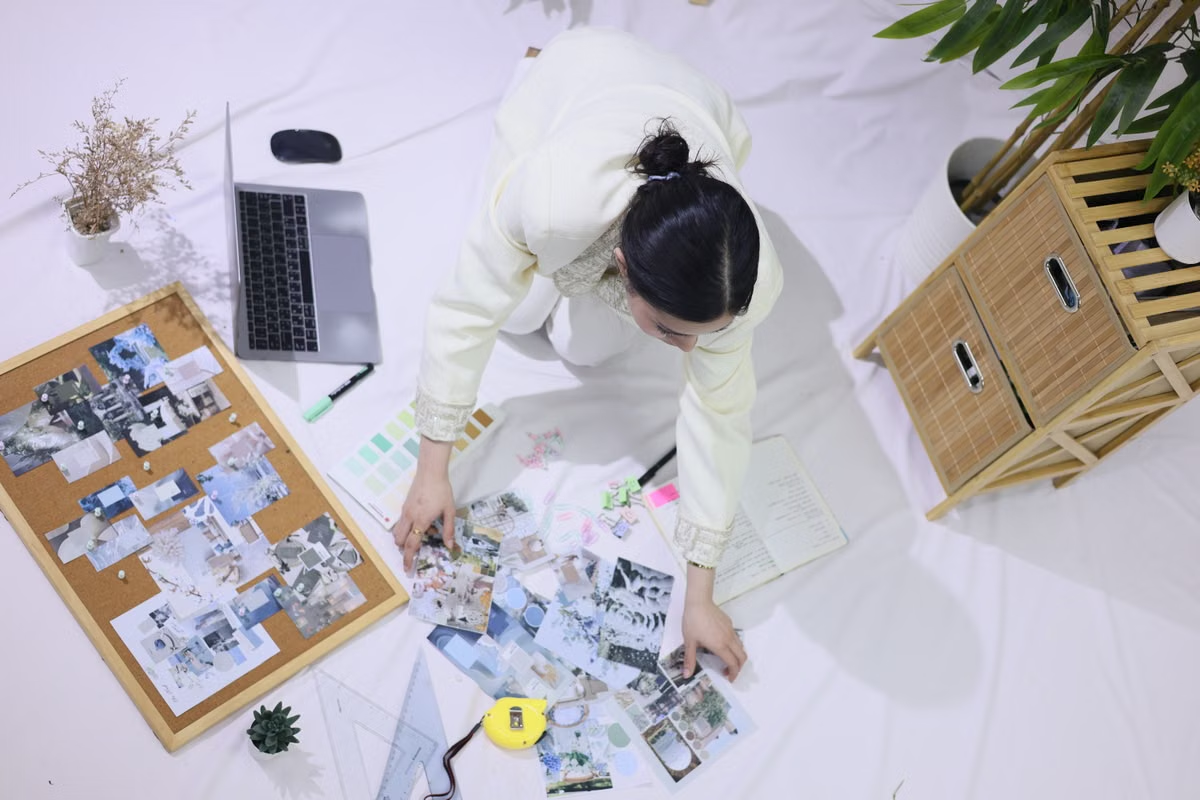
情緒ボードやストーリーボードでは、画像だけでなく動画、リンク、手書きメモ、付箋も使われます。PDF化したときに必要な情報が読めるか、動画やリンクの確認方法を別に用意できるかを、実際の案件素材で確認します。
4. 操作担当の環境を選ぶ
短期間の編集ならiPadが適することがあります。キーボード入力、素材の大量配置、複数場面の整理、PDF書き出しをまとめて行うなら、Macのほうがデスクトップ操作を組み立てやすいです。
Macを購入するほど継続利用しない場合は、Windowsデザイナー向けのMac環境の選び方を確認し、案件期間に合わせたリモートMacも候補に入ります。
5. 書き出しと承認を別工程で行う
編集担当が画板を整理した後、PDFを一度書き出してWindows側の担当者が確認します。画面共有だけで承認を済ませるのではなく、納品版のPDFと修正履歴を残すと、後から「どの場面を見たか」が曖昧になりません。
リモートMacを使う場合も、操作の快適さを手書き入力の代替と考えてはいけません。細かな筆圧やApple Pencilによる描画が中心なら、対応するiPadを使うほうが自然です。リモート環境は、素材整理、文字入力、レイアウト調整、書き出しを担当する場面で検討します。