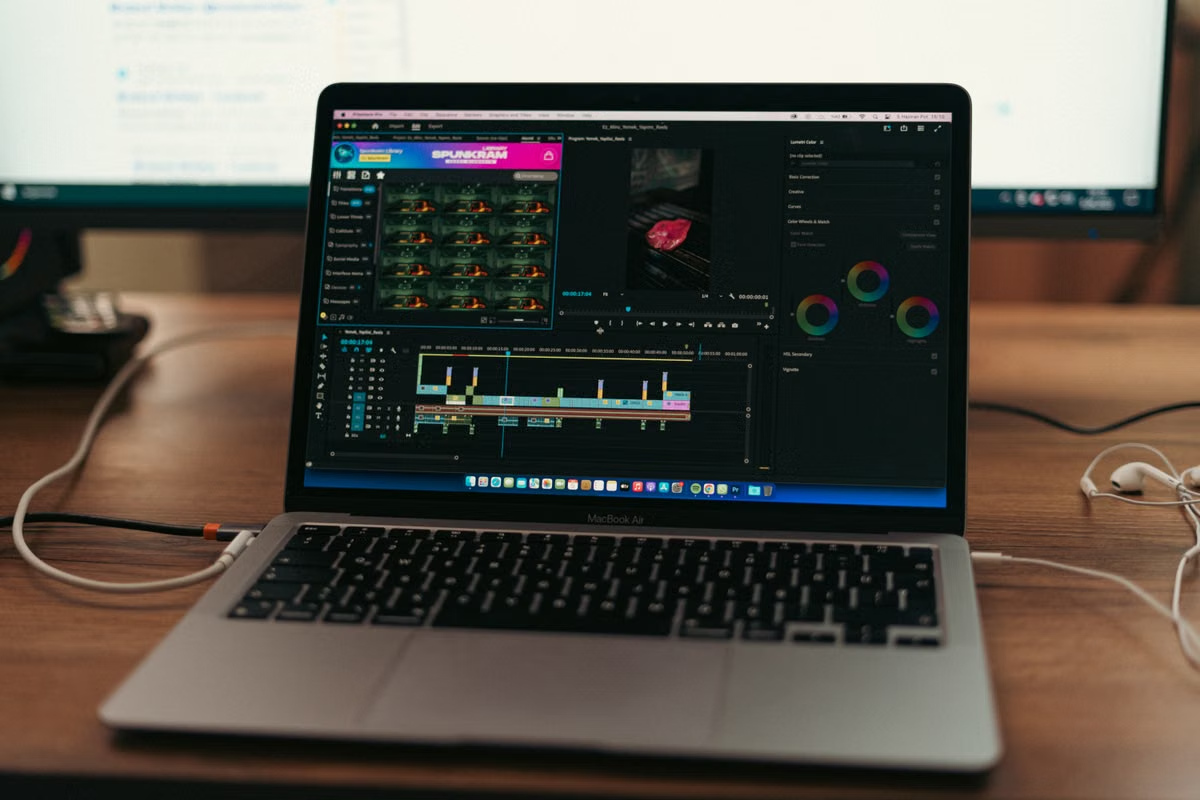
Location Mac 28 septembre 2026 ~12 min CapCut Desktop montage vidéo

CapCut Desktop 2026 : monter des vidéos de produits transfrontaliers en local ou à distance ?

Ce guide aide les vendeurs internationaux, les équipes de contenu et leurs responsables à choisir entre un Mac local, un Mac distant ou une organisation hybride pour monter des vidéos de produits avec CapCut Desktop. Il propose un essai comparatif des transferts, de l’édition, de l’export et de la passation, puis des critères de décision concrets.

CapCut Desktop 2026 : monter des vidéos de produits transfrontaliers en local ou à distance ?

Ce guide aide les vendeurs internationaux, les équipes de contenu et leurs responsables à choisir entre un Mac local, un Mac distant ou une organisation hybride pour monter des vidéos de produits avec CapCut Desktop. Il propose un essai comparatif des transferts, de l’édition, de l’export et de la passation, puis des critères de décision concrets.

Les options d’export 2K et 4K correspondent respectivement à 1 440p et 2 160p dans la documentation CapCut ; leur disponibilité dépend notamment de l’appareil, du système et de la plateforme. Ce repère ne désigne donc pas le meilleur lieu de montage : il faut comparer le même projet dans les conditions réelles du travail. (Documentation CapCut sur les exports 2K et 4K)

Symptôme : import, aperçu ou passation compliqués dès que les rushes quittent le poste de travail.
Solution rapide : testez le même projet en local et à distance, en séparant transfert, édition et export.

Nous recommandons le Mac local pour commencer les projets lourds, les effets complexes et les tâches exigeant un aperçu réactif. Un Mac distant peut convenir aux retouches légères, à un environnement macOS accessible à l’équipe ou à une passation entre fuseaux horaires, à condition de vérifier les médias et la connexion. Si le travail combine montage soutenu et collaboration à distance, répartissez ces tâches entre un poste local et un Mac distant plutôt que de demander à un seul environnement de tout faire.

Cet article s’adresse aux vendeurs qui préparent des démonstrations, publicités ou vidéos sociales, aux responsables de contenu qui utilisent CapCut Desktop et aux responsables d’équipe qui doivent comparer les solutions avant de les adopter.

01

CapCut Desktop 2026 : choisissez un flux de travail, pas une promesse de vitesse

La décision dépend moins de l’étiquette « local » ou « distant » que des opérations réellement effectuées. Une coupe courte, un changement de sous-titre et l’ajustement de quelques plans ne sollicitent pas un projet de la même manière qu’une séquence comportant plusieurs sources, des superpositions et des effets empilés. Sans essai identique, conclure qu’un environnement est plus rapide serait une supposition, pas une mesure.

Avant le test, préparez un extrait anonymisé, un projet de référence et des critères de livraison identiques. Le fichier doit représenter les médias utilisés en production, sans révéler de noms de clients, de références confidentielles ou de campagnes non publiées. Notez la version de CapCut affichée dans chaque environnement et les réglages visibles ; si les versions ou paramètres diffèrent, inscrivez-le au lieu d’attribuer l’écart au Mac.

Option Conditions favorables Points à vérifier Appréciation de départ
Mac local Sources déjà disponibles sur le poste ; édition complexe ou besoin de contrôler l’aperçu Capacité à ouvrir le projet, espace pour les médias et l’export, réglages de CapCut À privilégier pour l’essai de projets lourds
Mac distant Retouches légères ; besoin d’un environnement macOS accessible à distance Transfert des rushes, réactivité de la session, accès aux fichiers et validation de l’export À évaluer sur une tâche réelle
Flux hybride Montage local soutenu et révision ou continuité du travail à distance Qui édite, qui valide, quelle version du projet fait foi et où se trouvent les médias À retenir si les deux rôles sont clairement séparés

Cette appréciation est un filtre de départ, non une note de performance. Elle ne préjuge ni de la fluidité constatée ni de la qualité finale : celles-ci doivent être vérifiées avec votre extrait, votre projet et votre mode de connexion.

Attention : le bureau affiché à distance ne vaut pas transfert des fichiers. Une session ouverte sur un Mac distant peut montrer CapCut sans que les rushes stockés sur un autre ordinateur soient disponibles au projet.

02

Préparer le test sans confondre les causes

Première étape : constituer le dossier de référence

Rassemblez un extrait vidéo représentatif, les images ou sons réellement nécessaires au montage et le projet de référence. Dans ce dossier, distinguez les sources originales du projet CapCut et du fichier final attendu. Gardez aussi une copie de contrôle en lecture seule : elle permettra de confirmer que les médias n’ont pas été remplacés ou modifiés pendant l’essai.

Établissez une courte fiche de test avec la tâche à effectuer, les réglages visibles, la méthode d’accès au Mac distant et l’emplacement prévu pour le rendu. Cette fiche évite les comparaisons imprécises, par exemple quand une personne édite un projet déjà préparé tandis qu’une autre doit importer et organiser toutes les sources.

Deuxième étape : tester l’import et la réouverture

Dans CapCut, importez le même ensemble de médias sur le poste local puis dans l’environnement distant. Vérifiez que les éléments figurent dans la liste des médias, ouvrez le projet et enregistrez-le. Fermez ensuite le projet avant de le rouvrir : cette opération permet de repérer les références qui ne se résolvent plus après un changement d’emplacement.

Relevez séparément le temps passé à déposer ou copier les sources et les difficultés d’import rencontrées. Le transfert peut être lent même si l’édition est acceptable une fois les médias présents ; l’inverse est également possible. Pour un projet destiné à plusieurs personnes, ne supposez pas qu’un chemin local sur un poste reste valide sur un autre : vérifiez les médias dans l’environnement où le projet sera réellement repris.

Si l’équipe travaille depuis des postes Windows avant de passer sur Mac, son protocole de copie des rushes et des projets doit être testé à part. Pour la compatibilité, consultez les indications de la page officielle de téléchargement et d’installation de CapCut et vérifiez également les messages affichés par l’application dans l’environnement retenu. Les exigences peuvent évoluer : n’ajoutez pas au protocole une configuration supposée sans la confirmer dans la documentation actuelle et sur le poste concerné.

03

Réaliser un essai d’édition comparable

Troisième étape : refaire la même séquence de gestes

Exécutez dans les deux environnements les mêmes opérations, dans le même ordre : déplacer ou couper un plan, corriger un sous-titre, ajuster une piste superposée et modifier un effet utilisé dans votre production. Pour chaque geste, observez si l’action répond comme attendu, si la saisie est retardée ou si la session se déconnecte. Évitez de noter « lent » sans préciser l’action concernée et le moment où le problème apparaît.

Voici une grille de relevé simple. Les appréciations doivent décrire votre essai, non prétendre fournir une mesure universelle :

Point observé Mac local Mac distant Interprétation à consigner
Import des sources Média accessible ou manquant Média accessible ou manquant Séparer l’import du temps de transfert
Saisie des sous-titres Réponse constatée Réponse constatée Noter les délais visibles et leur répétition
Manipulation de la chronologie Geste réalisable ou interrompu Geste réalisable ou interrompu Garder identiques le projet et la séquence
Effets et superpositions Aperçu conforme ou dégradé Aperçu conforme ou dégradé Relever la complexité du plan concerné
Reconnexion et reprise Projet réouvert ou à réparer Projet réouvert ou à réparer Vérifier la sauvegarde et la disponibilité des sources

Les difficultés d’édition ne viennent pas toujours de l’environnement de calcul. CapCut recommande notamment de vérifier la charge des effets et animations, ainsi que l’accélération matérielle lorsque ces options sont disponibles. Ces vérifications sont utiles pour isoler les variables, mais une recommandation générale ne permet pas de prévoir le résultat d’un essai précis. (Dépannage CapCut des retards lors de l’édition de texte)

Refaites le geste qui pose problème après avoir modifié un seul réglage à la fois. Notez ce qui change et ce qui reste identique. Si l’aperçu se dégrade seulement avec un effet particulier, le problème n’a pas nécessairement la même cause qu’une frappe retardée pendant toute la session. De même, si une coupure de connexion survient, consignez-la séparément d’un ralentissement dans la chronologie.

04

Contrôler l’aperçu et l’export comme deux livrables distincts

Quatrième étape : examiner le fichier rendu hors du projet

L’aperçu dans l’éditeur sert à suivre le montage ; il ne suffit pas pour valider un fichier destiné à une boutique, une publicité ou un réseau social. Exportez une version témoin avec les paramètres visibles dans l’interface et conformes aux consignes de publication en vigueur. Ouvrez ensuite le fichier avec un lecteur séparé et vérifiez le cadrage, les sous-titres, le son et la lisibilité des détails du produit.

Lorsque l’aperçu paraît flou ou différent du fichier final, vérifiez si le proxy est activé. CapCut indique que cette fonction peut alléger la lecture en diminuant la qualité de l’aperçu ; elle ne doit donc pas être confondue avec une preuve de mauvaise qualité du fichier exporté. (Aide CapCut sur les différences de qualité entre aperçu et export)

Contrôle de livraison À vérifier sur l’aperçu À vérifier sur le fichier exporté
Image du produit Cadrage et détails visibles pendant le montage Même séquence relue hors de CapCut
Sous-titres Position, lisibilité et synchronisation apparentes Texte complet, lisible et au bon moment
Son Écoute de contrôle dans la séquence Lecture du fichier final et écoute du début à la fin
Paramètres de sortie Réglages sélectionnés dans l’interface Résolution et autres paramètres compatibles avec la destination
Fin de rendu Projet prêt à être exporté Export achevé et fichier lisible

Si l’export ne correspond pas à l’aperçu, vérifiez d’abord le fichier avec un lecteur indépendant, les réglages sélectionnés et le proxy. Modifiez ensuite un paramètre à la fois et exportez une nouvelle version témoin. En cas d’échec, notez le message affiché, l’emplacement de sauvegarde et l’étape où le rendu s’interrompt ; la documentation CapCut propose un dépannage par code d’erreur et recommande, dans certains cas, de réassocier les médias au projet. (Aide CapCut sur les erreurs d’export)

Rappel : ne validez pas une publication à partir d’une miniature ou de l’aperçu seul. Le fichier livré est la pièce à contrôler, selon les exigences actuelles du canal de diffusion.

05

Organiser la passation pour que la bonne version arrive au bon rôle

Cinquième étape : simuler une révision d’équipe

Faites suivre au projet le parcours qu’il prendra réellement : une personne prépare les sources, une autre demande une modification, puis la personne chargée du montage remet la version corrigée et son export. L’essai doit confirmer qui détient le fichier maître, où se trouvent les médias associés et comment les retours sont transmis. Une capture d’écran du bureau partagé ne remplace pas ces éléments.

Employez une convention de nommage compréhensible par l’équipe, avec l’état du montage et la destination du fichier dans le nom ou le dossier. Consignez la version reçue, les corrections demandées, la version enregistrée et l’emplacement du rendu accepté. Pour limiter les confusions, désignez une seule copie comme projet de référence et demandez à un autre membre de vérifier qu’elle s’ouvre avec les médias attendus.

Sur un Mac distant, testez le moyen concret de transférer les sources et de récupérer le projet final ; ne partez pas du principe que l’accès à l’écran synchronise les dossiers de tous les collaborateurs. Si un environnement distant situé aux États-Unis fait partie des scénarios évalués, les informations relatives aux Mac distants sur la côte est des États-Unis permettent de vérifier les conditions du service. Elles ne remplacent pas un essai avec le mode de connexion et de transfert prévu par l’équipe.

Pour les équipes qui doivent examiner les options d’accès avant de stabiliser leur flux, la présentation de VNCMac donne des informations sur les environnements proposés. Le choix d’un moyen d’accès ne prouve toutefois pas que CapCut retrouvera automatiquement les sources d’un projet.

06

FAQ : appliquer les résultats à votre production

Les réponses ci-dessous reprennent les décisions à vérifier avant d’adopter le flux de travail. Elles ne remplacent pas l’essai avec les rushes, la version de CapCut et le protocole de livraison réellement utilisés.

Un Mac distant convient-il aux montages lourds ?

Il peut être envisagé, mais la décision doit venir d’un essai représentatif plutôt que d’une promesse de performance. Comparez les mêmes opérations et le même fichier exporté sur les deux environnements. Si l’édition comporte de nombreux médias, des effets complexes ou des contrôles d’aperçu fréquents, commencez par le Mac local ; ne basculez vers le distant qu’après validation des gestes qui comptent pour la production.

Les rushes doivent-ils être copiés avant le montage à distance ?

Ils doivent être accessibles à CapCut dans l’environnement utilisé. Selon votre méthode de transfert, cela peut nécessiter de les copier avant l’import. Vérifiez que le projet s’ouvre après l’enregistrement et la réouverture, puis contrôlez que les fichiers liés restent disponibles. L’accès à l’écran distant ne signifie pas que les dossiers de l’ordinateur local sont présents dans le projet.

Quelle vérification faire si l’aperçu et l’export diffèrent ?

Contrôlez l’export dans un lecteur distinct, puis examinez les réglages de sortie et le proxy avant de juger la qualité. Refaites un export témoin après avoir changé un réglage, et vérifiez l’image, les sous-titres et le son. Si le rendu échoue ou si des médias manquent, consignez le message de CapCut et le chemin de sauvegarde pour cibler le dépannage.

Comment remettre le projet et la vidéo à l’équipe ?

Transmettez le projet, les médias nécessaires et le fichier exporté en indiquant lequel est la version de référence. Demandez au destinataire d’ouvrir le projet et de contrôler la présence des sources avant de considérer la passation achevée. Attribuez clairement le rôle de relecteur et celui de monteur : le partage d’une session à distance ne définit ni la propriété du fichier ni la procédure de validation.

07

Trancher après l’essai, pas avant

Retenez le Mac local si l’essai montre que les tâches complexes, l’aperçu ou la disponibilité immédiate des sources sont essentiels et que le flux distant ajoute des manipulations difficiles à maîtriser. Retenez le Mac distant si les retouches prévues, le transfert, la reprise du projet et le contrôle des exports ont tous été validés dans les conditions de travail de l’équipe. Choisissez le double flux si le montage exige un poste local tandis que les révisions, l’accès ou certaines tâches de continuité gagnent à être effectués à distance.

Si un projet échoue à la réouverture, si des médias restent introuvables ou si le rendu n’a pas été contrôlé, reportez l’adoption et élargissez l’essai avant d’acheter du matériel ou de réorganiser l’équipe. Ce choix de flux de travail ne contourne pas les règles des plateformes, ne garantit pas l’approbation d’un contenu et ne promet pas de meilleures performances commerciales.

Un poste local évite le détour du transfert, mais mobilise un appareil dédié et complique parfois l’accès partagé ; un flux distant réduit le besoin de transporter la machine, mais ajoute des vérifications de connexion, de médias et de récupération de fichiers. Si l’essai indique qu’un environnement distant pourrait convenir à des retouches ou à une passation, comparez ces contraintes avec les conditions de location d’un Mac distant chez VNCMac, puis ne retenez cette solution qu’après avoir validé votre propre extrait, votre connexion et votre procédure d’export.

FAQ (Questions fréquentes)

Le logiciel peut s’utiliser dans les deux environnements, mais le flux de travail change : en local, les rushes sont déjà sur le poste ; à distance, il faut vérifier leur transfert, l’accès au projet et la réactivité de la session. Comparez la même tâche dans les deux cas, puis contrôlez séparément l’export final. Aucun emplacement ne garantit à lui seul une meilleure performance.

Si les fichiers sources ne sont pas présents dans l’environnement distant, il faut les y rendre accessibles avant l’édition. Testez le dépôt des médias, les chemins utilisés par le projet et la réouverture après transfert. Un dossier visible depuis l’ordinateur local ne signifie pas automatiquement qu’il est disponible dans la session distante ; la méthode dépend de votre outil de transfert.

Rejouez une séquence identique en réalisant les mêmes coupes, déplacements de texte et ajustements d’effets. Notez les délais de saisie, saccades et déconnexions, sans les confondre avec le temps de transfert des rushes. Si l’aperçu est dégradé, vérifiez aussi les réglages de proxy : CapCut indique que cette optimisation peut réduire la qualité de prévisualisation.

Commencez par contrôler le fichier exporté dans un lecteur séparé, puis vérifiez les paramètres d’export et l’utilisation du proxy dans CapCut. L’aperçu optimisé n’est pas nécessairement représentatif du rendu final. Comparez le fichier à la source sur l’image, les sous-titres et le son, et refaites un export de contrôle après chaque modification de réglage.

Convenez d’un dossier de sources, d’une règle de nommage et d’un responsable de validation. Transmettez le projet avec les médias nécessaires, puis demandez à un autre membre de l’ouvrir avant la livraison. Faites aussi valider le fichier exporté séparément : partager un écran ou une session Mac ne synchronise pas à lui seul les rushes, le projet et la version finale.