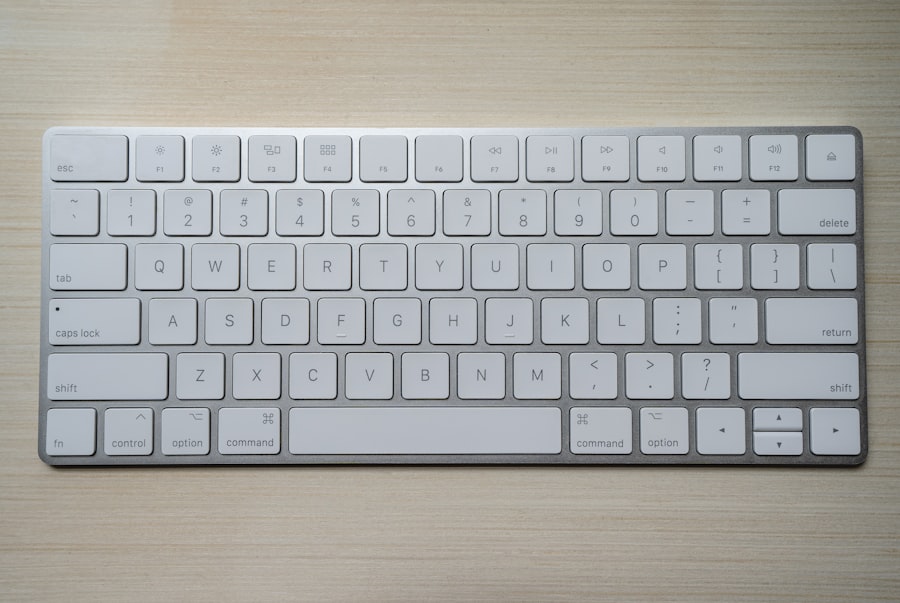
Vous vous connectez à un Mac distant en VNC, mais le copier-coller semble faux, l'état de la méthode de saisie (IME) est déroutant et le menu contextuel du clic droit paraît capricieux. En général ce n'est pas du matériel défectueux : c'est la mémoire musculaire Windows qui rencontre la sémantique macOS dans une session distante. Ce guide 2026 s'adresse aux personnes qui utilisent vncmac.com ou un service comparable depuis un PC Windows. Vous y trouverez une analyse des irritants, une matrice de décision pour les raccourcis, cinq étapes concrètes pour les sources de saisie, le clic secondaire et le presse-papiers, plus un court auto-contrôle. Si vous n'avez pas encore terminé la première connexion, lisez d'abord l'article checklist « première fois » de ce blog, puis revenez ici.
Pourquoi les utilisateurs Windows se sentent maladroites en VNC
Votre clavier physique affiche une touche Windows, mais macOS attend Commande et Option. Beaucoup de clients VNC peuvent mapper Ctrl PC sur Commande ; d'autres laissent les réglages par défaut. Alors Ctrl+C dans un terminal peut envoyer SIGINT au lieu de copier, ce qui ressemble à un bug. L'état de la méthode de saisie vit sur le Mac distant : la barre de menus distante peut afficher le pinyin alors que la barre des tâches locale est en anglais US. Sans ce modèle mental, on impute la faute à la latence ou à l'hébergeur.
macOS privilégie aussi Control+clic ou le tap à deux doigts pour les menus contextuels. Un simple clic droit n'est prévisible que lorsque le clic secondaire est activé dans Réglages. En VNC, aligner les options du visualiseur avec les préférences Souris / Trackpad du Mac supprime la majeure partie des frictions, sans acheter de nouveau matériel.
Irritants : modificateurs, focus, options du client
- Décalage des modificateurs : annuler, copier, coller, fermer l'onglet utilisent Commande sur macOS et Ctrl sur Windows par défaut.
- Propriété du focus : quand la fenêtre distante a le focus, macOS interprète les raccourcis. Alt+Tab sur l'OS local bascule entre applications locales et la session distante cesse de recevoir les touches.
- Sémantique du terminal :
Ctrl+Csignifie souvent interrompre, pas copier dans le presse-papiers. - IME scindée : machine locale et Mac distant ont chacune leur pile de saisie ; il faut basculer l'IME dans la session.
- Redirection du presse-papiers : images lourdes ou texte riche peuvent être lents ; pour les gros volumes, préférer des fichiers.
Matrice : actions courantes sur macOS distant
| Objectif | macOS typique | Traduction depuis Windows |
|---|---|---|
| Copier | Commande+C | Si mappé, Ctrl+C ; sinon envoyer Commande via le menu du client |
| Coller | Commande+V | Même logique ; attention au focus dans le terminal |
| Annuler | Commande+Z | Même rôle que Ctrl+Z avec Commande comme touche principale |
| Enregistrer | Commande+S | Fonctionne dans Xcode et les éditeurs |
| Basculer d'app | Commande+Tab | Analogue à Alt+Tab avec une autre touche |
| Menu contextuel | Control+clic ou tap à deux doigts | Activer le clic secondaire pour les souris classiques |
| Changer d'IME | Control+Espace ou raccourci personnalisé | Vérifier Clavier dans Réglages Système sur le Mac |
RealVNC, TigerVNC et les clients intégrés nomment les options différemment, mais la règle est constante : vérifiez quel modificateur la session distante reçoit réellement, puis documentez le mappage pour l'équipe. Les nœuds partagés gagnent à avoir une capture d'écran des réglages du client recommandés dans votre wiki interne.
Cinq étapes : IME, clic droit, presse-papiers
Ajouter les sources de saisie sur le Mac distant
Réglages Système, Clavier, Sources de saisie. Ajoutez ce dont vous avez besoin et retirez les sources inutilisées pour limiter les bascules accidentelles.
Ajuster le mappage clavier du client VNC
Activez l'équivalent de « Traiter Ctrl comme Commande » pour que Xcode et les navigateurs correspondent à vos habitudes.
Configurer le clic secondaire
Réglages Souris ou Trackpad : activer le clic droit ou Control+clic pour les souris à un bouton.
Tester le presse-papiers dans les deux sens
Copier dans Safari vers Notes sur le Mac ; puis copier depuis un éditeur local vers la session si le client le permet.
Essai à blanc dans Xcode
Créer un mini-projet : enregistrer, raccourcis de compilation, accueil du simulateur si besoin. Notez les combinaisons qui restent inconfortables.
Gardez deux antisèches si vous mélangez VNC graphique et SSH pur : les flux graphiques favorisent Commande ; les shells SSH exigent de traiter Ctrl+C avec prudence. Pour les captures d'écran en équipe, standardisez un raccourci macOS ou un outil tiers afin que la documentation reste cohérente.
Repères et faits utiles
- La barre de menus distante affiche l'icône de la source de saisie active
- Le basculement chinois / anglais reste propre dans TextEdit
- Control+clic fonctionne dans le Finder
- Les options presse-papiers du client respectent votre politique de sécurité
FAQ et articles liés
Première connexion et écran noir ? Voir la checklist « première fois » Mac distant VNC (lien dans l'encadré ci-dessous). Mbps et latence ? Article dédié bande passante et RTT. Interface floue ? Guide qualité d'image. TestFlight d'urgence ? Checklist hotfix publiée sur le blog.
Le clic droit physique n'ouvre rien de fiable ? Sur macOS il faut souvent activer explicitement le clic secondaire ; en VNC, vérifiez aussi que le client n'intercepte pas le bouton droit pour un menu local.
Dois-je installer la même disposition sur Windows et sur le Mac ? Pas obligatoire, mais réduire le nombre de sources inutiles sur le Mac distant limite les bascules involontaires lors des démonstrations ou des sessions partagées.
SSH suffit-il pour régler l'IME ? Pour les boîtes de dialogue graphiques et les réglages Clavier complets, le bureau VNC reste en général plus simple qu'une chaîne d'outils en ligne de commande.
Conclusion : le bon mappage corrige les habitudes ; un Mac distant stable fait gagner du temps
Faire tourner macOS en VM locale ou en dual-boot coûte en disque, pilotes et batterie, et cela diffère encore d'un Mac cloud toujours disponible que l'on joint en quelques secondes. Le SSH seul ne permet pas confortablement d'ajuster l'IME, l'accélération souris ou les panneaux des Réglages Système. Le VNC affiche le vrai bureau ; une fois raccourcis et clic secondaire alignés, la productivité se rapproche d'un Mac physique sur le bureau. Si vous ne souhaitez pas acheter du matériel pour des projets courts, louer un Mac distant VNC (par ex. VNCMac) avec la documentation du centre d'aide et ces articles checklist reste en général la voie la moins contraignante.