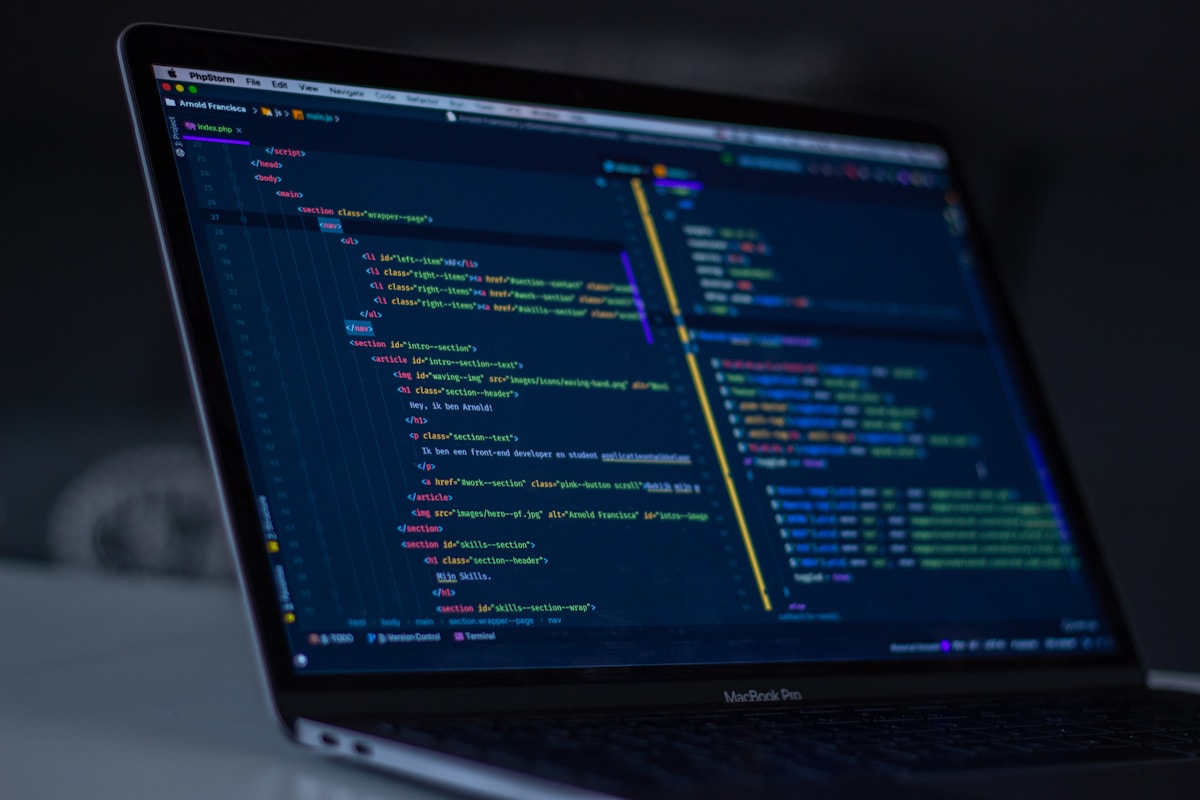
Viele Teams entwickeln primär unter Windows, müssen aber iOS-Anwendungen bereitstellen. Ein eigener Mac verursacht hohe Anschaffungs- und Wartungskosten; eine lokale macOS-Virtualisierung ist oft langsam, instabil und wirft lizenzrechtliche Fragen auf. Der Einsatz eines Cloud-Mac als dedizierte Xcode-Build-Umgebung – per VNC von Windows aus gesteuert – bietet eine technisch stabile, lizenzkonforme und kosteneffiziente Alternative. Dieser Leitfaden vergleicht die Optionen anhand konkreter Kriterien und beschreibt die Einrichtung.
Herausforderungen: iOS-Builds ohne lokalen Mac
iOS-Apps lassen sich ausschließlich unter macOS mit Xcode bauen. Für reine Windows-Umgebungen ergeben sich daraus drei zentrale Probleme: hohe Hardwarekosten bei geringer Auslastung, instabile oder rechtlich fragwürdige VM-Lösungen sowie uneinheitliche Build-Umgebungen in gemischten Teams. Die folgende Tabelle ordnet diese Punkte den beiden Hauptansätzen „lokale VM“ und „Cloud-Mac per VNC“ zu.
| Kriterium | Lokale Virtualisierung (macOS-VM unter Windows) | Cloud-Mac (z.B. VNCMac) per VNC |
|---|---|---|
| Kosten | Leistungsfähiger Host-PC nötig; Strom, Wartung, ggf. illegale Nutzung von macOS außerhalb Apple-Hardware | Nur Nutzungszeit abgerechnet; Maschine nach Build abschaltbar; monatlich gut planbar |
| Compiliergeschwindigkeit | Abhängig von Host-CPU und virtualisierter Umgebung; typisch langsamer als native Apple Silicon-Instanz | Dedizierte Apple-Silicon-Hardware (z.B. M4); Xcode-Builds deutlich schneller und reproduzierbar |
| Lizenzkonformität und Stabilität | macOS auf Nicht-Apple-Hardware verstößt gegen die Apple-EULA; Updates und Support unsicher | Offizielle Mac-Hardware; lizenzkonform, keine Absturzrisiken durch illegale Setups |
| Team und Umgebungskonsistenz | Jede Entwickler-VM kann abweichen; Zertifikate und Xcode-Versionen schwer vereinheitlicht | Gemeinsame oder identisch konfigurierte Cloud-Instanzen; einheitliche Xcode- und Signing-Umgebung |
Die Trennung von „Entwicklung am Windows-PC“ und „Xcode-Build in der Cloud“ reduziert Kosten und Risiken: Code wird weiter unter Windows in VS Code oder Android Studio geschrieben; Archivierung und Upload laufen auf einer zentralen, stabil konfigurierten Mac-Instanz.
Technische Anforderungen: Cloud-Mac für Xcode-Builds
Damit eine Remote-Mac-Instanz zuverlässig für iOS-Builds genutzt werden kann, müssen Betriebssystem, Xcode-Version, Netzwerk und Zugriffsmittel definiert sein. Die folgende Spezifikationstabelle gibt verbindliche Orientierung für Auswahl und Konfiguration.
| Komponente | Empfohlene Konfiguration | Begründung / Hinweis |
|---|---|---|
| Betriebssystem | macOS 14 (Sonoma) oder 15 (Sequoia) | Für aktuelle Xcode-Versionen und App-Store-Connect-Anforderungen erforderlich |
| Xcode | Xcode 15.x / 16.x inkl. Command Line Tools | xcode-select -s auf die gewünschte Installation setzen; mehrere Versionen möglich |
| VNC-Zugriff | Bildschirmfreigabe (macOS) oder VNC-Port (5900), verschlüsselt | Windows-Clients: RealVNC, TigerVNC oder browserbasierter VNC; niedrige Latenz für interaktives Arbeiten |
| Netzwerk | Stabile Verbindung, ausreichend Up-/Downstream für Archive und Upload | Upload zu App Store Connect und TestFlight kann mehrere hundert MB pro Build bedeuten |
| Codesigning | Apple Developer Account, Distribution Certificate, Provisioning Profile | Empfehlung: Fastlane Match für zentrale, versionskontrollierte Zertifikats- und Profil-Verwaltung |
Sicherheit und Auditierbarkeit: Zertifikate und Profile
Die Verteilung von Signing-Zertifikaten und Bereitstellungsprofilen auf viele Rechner erhöht das Risiko von Leaks und inkonsistenten Builds. Eine zentrale Strategie auf dem Cloud-Mac – z.B. über Fastlane Match – vereinheitlicht den Zugriff und verbessert die Nachvollziehbarkeit. Die Tabelle unten vergleicht die beiden Ansätze.
| Aspekt | Manuelle Zertifikate pro Rechner/Instanz | Fastlane Match auf zentralem Cloud-Mac |
|---|---|---|
| Verteilung | Export/Import pro Entwickler oder pro Runner; fehleranfällig, unterschiedliche Versionen | Ein privates Git-Repo hält verschlüsselte Artifacte; fastlane match readonly auf dem Cloud-Mac – einheitlich für alle Jobs |
| Widerruf und Rotation | Schwer zu koordinieren; alle betroffenen Rechner müssen manuell aktualisiert werden | Änderung im Match-Repo; alle Nutzer des Repos aktualisieren mit match – reproduzierbar und dokumentierbar |
| Compliance und Audits | Schlecht nachvollziehbar, wer welches Zertifikat wo nutzt | Klare Herkunft, Versionskontrolle und Zugriffslogik; gut für Sicherheits- und Release-Audits |
Praktische Einrichtung: Xcode-Build auf dem Cloud-Mac
Der Ablauf gliedert sich in zwei Wege: (1) manueller Build per VNC-Session und (2) automatisierter Build über einen auf demselben Cloud-Mac laufenden GitLab Runner (oder vergleichbare CI-Engine). Beide setzen einen funktionierenden VNC- bzw. administrativen Zugang voraus.
Variante A: Manueller Build per VNC
Bei einem Anbieter wie VNCMac eine Mac-mini-Instanz (bevorzugt Apple Silicon) wählen und VNC-Adresse, Port und Passwort erhalten. Von Windows aus mit RealVNC, TigerVNC oder einem browserbasierten VNC-Client verbinden. Es ist kein lokaler Mac nötig.
Nach dem VNC-Login Xcode aus dem App Store oder von der Apple-Entwicklerseite installieren, Erststart und Lizenz bestätigen. Bei mehreren Xcode-Versionen xcode-select -s nutzen.
Repository per Git auf den Cloud-Mac klonen. In Xcode Apple-ID, Team, Zertifikate und Bereitstellungsprofile einrichten. Fastlane Match in einem privaten Git-Repo hält Signing-Artefakte zentral und ermöglicht ein einheitliches Setup auf mehreren Maschinen.
In Xcode Product → Archive ausführen. Im Organizer die App validieren und über Distribute App zu App Store Connect hochladen. Der gesamte Vorgang läuft in der Remote-Session; der lokale PC benötigt lediglich eine stabile Internetverbindung.
Variante B: Automatisierung mit GitLab Runner
Wenn der Code in GitLab liegt, kann auf derselben Cloud-Mac-Instanz ein GitLab Runner mit Shell-Executor und Fastlane installiert werden. Ein git push von Windows aus triggert dann den Build und – bei entsprechender Lane-Konfiguration – den Upload, ohne erneutes manuelles VNC-Login. Eine detaillierte Anleitung dazu bietet der Artikel GitLab Runner auf Remote-Mac-mini: iOS-Automatisierung und CI/CD.
Zusammenfassung und Einsatzszenarien
Eine Cloud-Mac-Instanz für Xcode-Builds löst die typischen Probleme von Windows-zentrierten Teams: keine eigene Mac-Hardware nötig, lizenzkonform, schnell und umgebungskonsistent. Stündliche Abrechnung erlaubt den Einsatz nur in Release-Phasen; außerhalb dieser Zeiten kann die Instanz abgeschaltet werden. Geeignet ist das Setup für Entwickler, die nur gelegentlich iOS-Versionen liefern, für kleine Teams mit einer gemeinsamen „Build-Maschine“ sowie für alle, die Build-Last von der lokalen Arbeitsumgebung trennen wollen. Der Einstieg gelingt mit einer stundenweise buchbaren Mac-Cloud-Instanz und einem ersten manuellen Archive – danach kann schrittweise CI (z.B. GitLab Runner) integriert werden.