Remote Mac 28. September 2026 ca. 11 Min. CapCut Desktop Mac-Videoschnitt

CapCut Desktop 2026: Grenzüberschreitende Produktvideos lokal oder remote schneiden?

Diese Anleitung hilft Verkäufern, Content-Teams und Verantwortlichen, CapCut Desktop für grenzüberschreitende Produktvideos lokal, remote oder im Hybridbetrieb zu testen. Sie führt vom Testmaterial über Import, Schnitt und Export bis zur Projektübergabe und liefert klare Kriterien für die Entscheidung.

CapCut Desktop 2026: Grenzüberschreitende Produktvideos lokal oder remote schneiden?

Diese Anleitung hilft Verkäufern, Content-Teams und Verantwortlichen, CapCut Desktop für grenzüberschreitende Produktvideos lokal, remote oder im Hybridbetrieb zu testen. Sie führt vom Testmaterial über Import, Schnitt und Export bis zur Projektübergabe und liefert klare Kriterien für die Entscheidung.

Wenn Vorschau oder Bedienung bei schweren Projekten stockt: zuerst lokal auf dem Mac probeschneiden.
Für leichte Änderungen, eine festgelegte macOS-Umgebung oder ortsunabhängige Übergaben: Remote-Mac erst nach Transfer-, Reaktions- und Exporttest einsetzen; bei gemischtem Bedarf lokal schneiden und remote übergeben.

Diese Entscheidungshilfe richtet sich an Cross-Border-Verkäufer, die Produktclips und Werbevideos erstellen.
Sie hilft Content-Verantwortlichen, die Materialtransfer und Vorschau im Alltag prüfen müssen.
Sie unterstützt Teamleitungen, die lokale Geräte, Remote-Arbeitsplätze und einen gemeinsamen Ablauf abwägen.

01

Auswahlrahmen für CapCut Desktop

Für die Wahl zwischen lokalem Mac, Remote-Mac und Hybridbetrieb zählt nicht das Etikett „Cloud“ oder „Desktop“, sondern ob der gesamte Ablauf funktioniert. Ein Projekt kann sich gut bedienen lassen und trotzdem an fehlenden Mediendateien, unklaren Versionsständen oder einer nicht abgenommenen Exportdatei scheitern.

Wir trennen deshalb vier Beobachtungen: Dateizugang, Bedienreaktion, Editor-Vorschau und fertige Exportdatei. Das ist wichtig, weil ein Upload nicht dasselbe ist wie ein langsamer Schnitt und eine weich dargestellte Vorschau nicht automatisch eine weich exportierte Datei bedeutet.

Für den ersten Entscheidungsdurchlauf gilt:

  • Lokal zuerst testen, wenn mehrere Spuren, viele Effekte oder eine verlässliche Echtzeitkontrolle zentral sind.
  • Remote-Mac erproben, wenn die Änderungen überschaubar sind, eine bestimmte macOS-Umgebung benötigt wird oder die Bearbeitung unabhängig vom Standort erfolgen soll.
  • Hybrid arbeiten, wenn lokal komplex geschnitten, aber eine feste Remote-Umgebung für Prüfung, Übergabe oder klar abgegrenzte Änderungsrunden gebraucht wird.

Das sind Bedingungen für einen Versuch, keine Leistungsversprechen. Ohne Vergleich desselben Materials lässt sich weder „lokal ist schneller“ noch „remote reicht aus“ seriös behaupten.

02

Versuchsaufbau mit einer gemeinsamen Probe

Bevor wir Geräte oder Mietmodelle vergleichen, legen wir einen reproduzierbaren Ausgangspunkt fest. Verwenden Sie eine kurze, freigegebene und anonymisierte Produktsequenz. Dazu gehören die Quelldateien, ein Projektstand, eine konkrete Änderungsliste und eine Abnahmeregel für den fertigen Clip. Sensible Produkt-, Kunden- und Kontoinformationen gehören nicht in Screenshots, die außerhalb des zuständigen Teams geteilt werden.

Die Probe sollte dem späteren Arbeitsalltag ähneln: etwa eine Sequenz aus Produktansicht, eingeblendeter Beschriftung und Tonspur. Es geht nicht darum, einen möglichst anspruchsvollen Spezialfall zu konstruieren, sondern typische Änderungen aus dem Team nachzubilden. Falls die tägliche Arbeit überwiegend aus Zuschneiden und Textkorrekturen besteht, sollte die Probe genau das abbilden. Bei aufwendigeren Ebenen und Effekten gehören diese ebenfalls in den Vergleich.

Dokumentieren Sie für beide Umgebungen dieselben Ausgangspunkte:

  • Welche Mediendateien gehören zur Probe?
  • Welche Änderungen sind auszuführen?
  • Wo liegt die aktuelle Projektdatei?
  • Welche Person gibt den Clip frei?
  • An welchen sichtbaren Merkmalen wird die Ausgabe geprüft?

Damit erhält die Entscheidung eine belastbare Grundlage. Ein einmaliger Eindruck nach dem Öffnen des Editors reicht nicht, wenn ein Team später regelmäßig Projekte übernehmen oder ändern soll.

03

Testlauf vom Import bis zum wieder geöffneten Projekt

Bei einem Remote-Mac muss das Material zunächst in der entfernten Umgebung verfügbar sein. Wir beurteilen diesen Schritt getrennt vom Schneiden: Notieren Sie, ob Dateien vollständig angekommen sind, ob die Projektverknüpfungen funktionieren und ob das Projekt nach dem Schließen wieder geöffnet werden kann. Wenn eine Datei fehlt oder ihr Speicherpfad nicht mehr stimmt, ist das ein Übergabeproblem, kein Beleg für die Schnittgeschwindigkeit.

Gehen Sie für den Test in dieser Reihenfolge vor:

  1. Probe vorbereiten. Legen Sie Quelldateien, Änderungsauftrag und gewünschte Endfassung in einem freigegebenen Arbeitsordner ab. Entfernen oder anonymisieren Sie Daten, die für den Test nicht erforderlich sind.
  2. Material übertragen oder lokal bereitstellen. Erfassen Sie bei einem Remote-Schnitt, welche Dateien tatsächlich übertragen werden müssen und über welchen intern freigegebenen Weg. Öffnen Sie das Projekt nicht, bevor die benötigten Quelldateien vollständig bereitstehen.
  3. Projekt in CapCut Desktop öffnen. Kontrollieren Sie die Medienliste und spielen Sie repräsentative Stellen ab. Achten Sie auf fehlende Verknüpfungen, Platzhalter oder unerwartet leere Bereiche.
  4. Projekt speichern und erneut öffnen. Prüfen Sie, ob dieselbe Projektfassung samt Medien verfügbar ist. Das trennt einen einmalig gelungenen Import von einem wiederholbaren Arbeitsablauf.
  5. Änderungsliste ausführen. Bearbeiten Sie auf lokalem und entferntem Mac dieselben Abschnitte. Notieren Sie Eingabeverzögerungen, Wiedergabeunterbrechungen und Verbindungsabbrüche jeweils separat.
  6. Export prüfen. Exportieren Sie nach den Anforderungen des vorgesehenen Veröffentlichungswegs und kontrollieren Sie die fertige Datei außerhalb des Editors.
  7. Übergabe nachstellen. Lassen Sie eine zweite berechtigte Person Projekt und Ausgabe übernehmen. Prüfen Sie, ob klar ist, welche Datei aktuell und welche bereits freigegeben ist.

Für eine nachvollziehbare Dokumentation reichen Screenshots des anonymisierten Medienordners, der Medienliste und der Timeline. Zeigen Sie darin keine Kundendaten, internen Zugangsdaten oder vertraulichen Produktinformationen. Ein Screenshot ersetzt jedoch keinen Funktionstest: Erst das erneute Öffnen zeigt, ob die Medienpfade und der Projektstand im Arbeitsalltag erhalten bleiben.

Der Transfer ist eine eigene Messgröße. Wenn das Material zunächst in eine entfernte Umgebung hochgeladen werden muss, halten Sie die dafür benötigte Zeit getrennt von der Bearbeitungsbeobachtung fest. Sonst entsteht ein irreführender Vergleich zwischen „Datei wird noch übertragen“ und „Editor reagiert langsam“. Für die Entscheidung zählt beides, aber als unterschiedliche Teile des Arbeitsablaufs.

04

Bedienung bei steigender Bearbeitungslast

Nach dem Import prüfen Sie dieselben Handlungen in beiden Umgebungen: Schnittmarke setzen, Clip trimmen, Beschriftung ändern, Ebene verschieben und einen Effekt anpassen. Halten Sie konkret fest, was passiert. „Fühlt sich träge an“ ist als alleinige Notiz zu ungenau; hilfreicher ist „Textänderung wird sichtbar verzögert übernommen“ oder „Wiedergabe stockt beim Verschieben des Clips“.

Wiederholen Sie den Test einmal mit einer einfachen und einmal mit einer aufwendigeren Projektfassung, wenn beides dem tatsächlichen Aufgabenprofil entspricht. So erkennen Sie, ob eine beobachtete Einschränkung nur beim komplexeren Teil auftritt. Ändern Sie dabei nicht gleichzeitig Projektinhalt, Verbindungsmethode und CapCut-Einstellungen: Sonst ist unklar, welcher Faktor die Beobachtung ausgelöst hat.

CapCut nennt als mögliche Ansatzpunkte bei Verzögerungen unter anderem eine hohe Effektdichte und verfügbare Hardwarebeschleunigungs-Einstellungen. Prüfen Sie die Bezeichnungen und verfügbaren Schalter in der tatsächlich installierten Fassung, denn eine Änderung der Editor-Einstellung kann das Verbindungserlebnis nicht erklären. Dokumentieren Sie deshalb getrennt, ob der Engpass bei der Texteingabe, beim Verschieben von Clips, bei der Wiedergabe oder während der Remote-Verbindung auftritt. (CapCut-Hilfe zu Verzögerungen bei der Textbearbeitung)

Die offizielle Anleitung zur Mac-Version von CapCut ist ein sinnvoller Ausgangspunkt für den Download. Bei Systemanforderungen sollten Sie sich nicht auf ältere Angaben aus einem anderen Artikel verlassen: Prüfen Sie die aktuelle Download-Seite, den Installer und Hinweise direkt in der installierten Anwendung. Die veröffentlichten CapCut-Seiten können unterschiedliche Angaben enthalten; deshalb übernehmen wir hier keine ungeprüfte Mindestkonfiguration.

05

Vorschau, Export und Abnahme

Die Vorschau im Editor und die gerenderte Datei sind zwei getrennte Prüfpunkte. Eine niedrigere Wiedergabequalität kann auf eine Vorschauoptimierung zurückgehen. Laut CapCut kann eine Proxy-Vorschau die Wiedergabe erleichtern, zugleich aber die sichtbare Vorschauqualität verringern. Deshalb beurteilen wir Bildschärfe und Ton nicht allein anhand des Editorfensters, sondern prüfen die exportierte Datei in einem geeigneten Wiedergabeprogramm. (CapCut-Hilfe zu Abweichungen zwischen Vorschau und Exportqualität)

Für die Abnahme vergleichen Sie dieselbe Stelle im Editor und in der Ausgabe. Kontrollieren Sie Bildausschnitt, Textposition, Übergänge, Timing und Ton. Prüfen Sie außerdem, ob die Ausgabe auf dem vorgesehenen Veröffentlichungsweg wie beabsichtigt dargestellt werden kann. Maßgeblich sind die Anforderungen dieses Kanals und die Exportoptionen, die in der installierten CapCut-Fassung tatsächlich angezeigt werden; ein allgemeiner Einstellungswert passt nicht automatisch zu jedem Ziel.

Die CapCut-Hilfe beschreibt 2K als 2.560 × 1.440 Pixel und 4K als 3.840 × 2.160 Pixel. Sie weist außerdem darauf hin, dass die verfügbaren Exportmöglichkeiten von Gerät, Betriebssystem und Plattform abhängen; bei der Bildrate nennt sie bis zu 60 fps abhängig vom Ausgangsmaterial. Diese Angaben sind technische Orientierung aus der Hilfe, keine Garantie, dass jeder Mac oder jedes Projekt jede Option anbietet. Entscheidend bleibt der aktuelle Exportdialog. (CapCut-Hilfe zum Export von 2K- und 4K-Videos)

Wenn sich Vorschau und Ausgabe unterscheiden, gehen Sie systematisch vor:

  • Spielen Sie die exportierte Datei außerhalb des Editors ab und vergleichen Sie exakt dieselbe Szene.
  • Prüfen Sie, ob Proxy oder andere Vorschauoptimierungen aktiv sind.
  • Kontrollieren Sie die tatsächlich gewählten Exporteinstellungen und vergleichen Sie sie mit den Anforderungen des Veröffentlichungswegs.
  • Exportieren Sie nach einer gezielten Anpassung erneut, statt mehrere Einstellungen auf einmal zu ändern.
  • Wenn die fertige Datei weiterhin Probleme zeigt, prüfen Sie Quelldatei, Projekt und Exportprozess separat.

CapCut empfiehlt bei sichtbaren Unterschieden unter anderem, Proxy-Einstellungen und Bitrate zu kontrollieren. Daraus folgt nicht, dass eine höhere Bitrate jeden Darstellungsfehler beseitigt: Die konkrete Ursache muss zuerst eingegrenzt werden. Bei Exportproblemen empfiehlt die Hilfe außerdem, neu zu verknüpfen, wenn importierte Medien fehlen; auch deshalb gehören Medienpfade in den Abnahmetest.

06

Häufige Fragen aus dem Testlauf

Remote-Mac und schweres Material

Ein Remote-Mac ist nicht automatisch ungeeignet, aber schwere Projekte sollten nicht ohne eigenen Test zur Standardumgebung erklärt werden. Entscheidend sind die konkrete Reaktion beim Schneiden, die Wiedergabe, die verwendete Verbindung und der Export. Starten Sie mit einem anonymisierten Projekt, das den tatsächlichen Materialmix abbildet. Wenn kritische Änderungen wiederholt stocken oder sich nicht zuverlässig prüfen lassen, bleibt der lokale Mac für diesen Arbeitsschritt die sicherere Wahl.

Material lokal oder entfernt ablegen

Für lokale Bearbeitung müssen Quelldateien und Projekt dort verfügbar sein, wo CapCut sie erwartet. Bei einem Remote-Schnitt braucht auch die entfernte Umgebung Zugriff auf die verwendeten Medien; ein geteilter Bildschirm überträgt diese Dateien nicht automatisch. Prüfen Sie daher zuerst den freigegebenen Übertragungsweg, die Vollständigkeit und das erneute Öffnen des Projekts. Benennen Sie außerdem eindeutig, welche Kopie als maßgebliche Quelle gilt.

Remote-Vorschau und Reaktionsfähigkeit

Bewerten Sie die Vorschau nicht isoliert. Führen Sie eine festgelegte Änderung aus und beobachten Sie Eingabereaktion, Wiedergabe und Verbindungsstatus getrennt. Danach exportieren Sie dieselbe Projektfassung und kontrollieren die Datei unabhängig vom Editor. So lässt sich unterscheiden, ob nur die Vorschau reduziert dargestellt wird oder ob auch die Bedienung und die fertige Ausgabe betroffen sind.

Abweichung zwischen Vorschau und Export

Prüfen Sie zuerst die fertige Datei, dann Vorschauoptimierung und Exportdialog. Vergleichen Sie dieselbe Stelle anhand von Bildausschnitt, Text und Timing. CapCut beschreibt Proxy als Vorschauhilfe, die die sichtbare Vorschauqualität senken kann. Bleibt die Abweichung in der exportierten Datei bestehen, testen Sie eine gezielte Einstellungskorrektur und exportieren erneut, statt aus einem Editorbild auf das Ergebnis zu schließen.

Projektübergabe im Team

Eine belastbare Übergabe umfasst Projektdatei, zugehörige Medien, Änderungsstand, verantwortliche Person und finale Ausgabe. Simulieren Sie die Übernahme auf einem zweiten berechtigten Arbeitsplatz und öffnen Sie das Projekt dort erneut. Für die Fortsetzung eines früheren Projekts unterscheidet CapCut zwischen einem weiterverwendeten Projekt und einem exportierten Video: Wird ein Video erneut importiert, bleiben die ursprünglichen Ebenen nicht als einzeln bearbeitbare Spuren erhalten. (CapCut-Hilfe zur Weiterverwendung eines früheren Projekts)
07

Übergabe über Zeitzonen hinweg

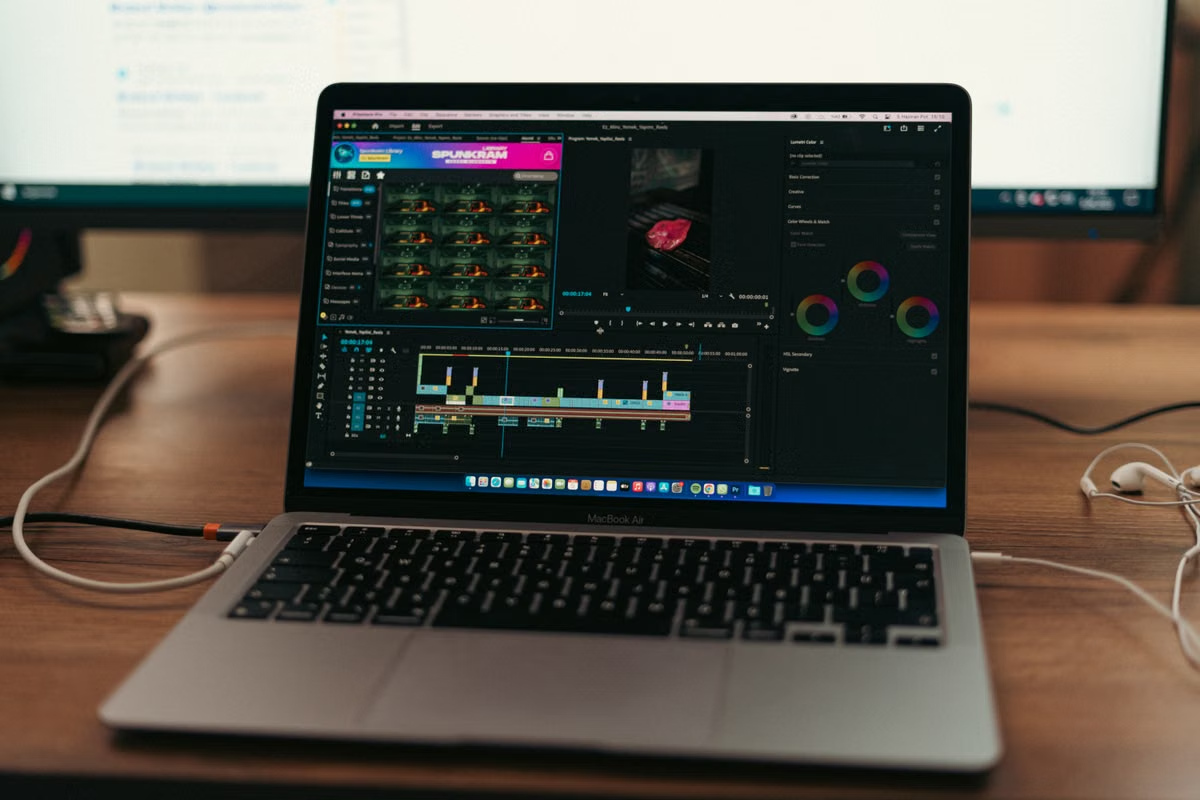
Bei der Zusammenarbeit ist der Remote-Mac nicht automatisch ein gemeinsamer Medienordner. Ein Team kann eine Sitzung oder einen Bildschirm sehen, während Quelldateien, Projektfassung und Export weiterhin getrennt verwaltet werden. Legen Sie daher fest, wie Material übertragen wird, wer Änderungen einträgt und wie die freigegebene Ausgabe gekennzeichnet ist. Prüfen Sie auch, ob alle beteiligten Personen für die benötigten Ordner und Dateien berechtigt sind.

Eine einfache Übergabe enthält den Projektstand, die verwendeten Medien, eine kurze Änderungsnotiz und den Status der Ausgabe. Für Freigaben empfiehlt sich ein festgelegter Ablageort mit eindeutiger Versionskennzeichnung statt paralleler Dateien mit ähnlich klingenden Namen. Wenn das Team Kundendaten oder unveröffentlichte Produkte bearbeitet, sollte es nur notwendige Dateien übertragen und interne Vorgaben zu Zugriff, Aufbewahrung und Löschung beachten.

Für Arbeitsgruppen, die einen entfernten Mac ausprobieren möchten, beschreibt die Übersicht zur Mac-Vermietung die grundsätzliche Option. Eine Mietoption für den US-Osten kann zusätzlich geprüft werden, wenn ein Team einen bestimmten Standort in seinen eigenen Verbindungstests vergleichen will. Daraus lässt sich ohne eigenen Test keine Aussage über Übertragungsqualität oder Schnittreaktion ableiten.

08

Entscheidungsmatrix vor dem nächsten Produktionsschritt

Die folgende Gegenüberstellung ist eine Entscheidungshilfe, keine Rangliste. Bewerten Sie jede Umgebung mit der Probe aus dem eigenen Alltag. Ein Vorteil in einem Teilschritt gleicht keinen Fehler bei Projektöffnung, Materialzugriff oder finaler Abnahme aus.

Arbeitsbedingung Lokaler Mac Remote-Mac Hybridbetrieb
Schwere Projekte und viele Effekte Zuerst mit dem echten Projekt testen; sinnvoll, wenn direkte Bedienung und Vorschau im Ablauf entscheidend sind Nur nach bestandenem Test für Materialzugriff, Bedienung und Export einplanen Komplexe Bearbeitung lokal, klar abgegrenzte Prüfung oder Übergabe remote
Kurze Korrekturen und Untertitel Geeignet, wenn das Gerät bereits verfügbar ist und das Team vor Ort arbeitet Kann passen, wenn die benötigten Medien zuverlässig bereitstehen und der Test flüssiges Arbeiten bestätigt Für einzelne Korrekturen möglich, sofern Projektstand und Zuständigkeit eindeutig sind
Materialtransfer und Medienpfade Keine zusätzliche Übertragung in eine entfernte Umgebung erforderlich Übertragung und erneutes Öffnen werden zu eigenen Prüfschritten Transfer nur für die Arbeitsschritte, die tatsächlich remote stattfinden
Zeitzonen und Zusammenarbeit Übergabe bleibt möglich, braucht aber einen abgestimmten Datei- und Freigabeprozess Ortsunabhängige Arbeitsumgebung kann geprüft werden; Bildschirmzugang ersetzt keine Dateisynchronisierung Kann lokale Bearbeitung mit zeitversetzter Prüfung verbinden, wenn Übergaberegeln feststehen
Ergebnisnachweis Export außerhalb des Editors kontrollieren Export ebenso separat kontrollieren; Verbindung und Renderergebnis nicht vermischen Für jede Zuständigkeit festhalten, wer den finalen Export prüft

Wir empfehlen eine Entscheidung erst, nachdem die Probe mindestens die kritischen Übergänge abgedeckt hat: Material bereitstellen, Projekt öffnen, typische Korrektur ausführen, Datei exportieren und an eine zweite Person übergeben. Wenn ein Prüfschritt scheitert, wird nicht die ganze Umgebung verworfen; zunächst wird der Fehler dem passenden Abschnitt zugeordnet. So bleibt sichtbar, ob es um Transfer, Einstellungen, Bedienung oder Projektorganisation geht.

09

Schlussfolgerung und nächster Test

Lokal zuerst, wenn schwere Schnitte, komplexe Effekte und eine direkte Vorschauprüfung zum Kerngeschäft gehören. Remote-Mac erproben, wenn leichte Änderungen, eine festgelegte macOS-Umgebung oder die ortsunabhängige Übergabe im Vordergrund stehen und die eigene Probe den Ablauf bestätigt. Hybrid arbeiten, wenn ein Team beide Aufgabenprofile hat und Zuständigkeit, Projektstand sowie Medienübergabe sauber trennen kann.

Keine dieser Varianten umgeht Plattformregeln, garantiert eine Inhaltsfreigabe oder verbessert automatisch die Wirkung eines Videos. Für Teams, deren bisheriger Ablauf mehrere Geräte, manuelle Dateiübertragungen und unklare Versionsstände kombiniert, kann ein abgegrenzter Remote-Test die Verantwortlichkeiten sichtbar machen; er bringt aber neue Prüfungen für Verbindung, Zugriffsrechte und Medienpfade mit sich. Wenn nach dem lokalen Vergleich ein zusätzlicher macOS-Arbeitsplatz nur zeitweise oder für eine klar definierte Übergabe gebraucht wird, kann ein Test mit VNCMac sinnvoll sein. Entscheiden Sie erst nach der eigenen Probe, nicht aufgrund eines allgemeinen Leistungsversprechens.

FAQ (Häufige Fragen)

Beim lokalen Mac liegen Bedienung und in der Regel auch die verwendeten Mediendateien direkt auf dem Gerät. Beim Remote-Mac kommen Verbindung, Dateiübertragung und mögliche Wiederverbindungen als eigene Arbeitsschritte hinzu. Das sagt allein noch nichts darüber aus, welche Umgebung schneller schneidet. Vergleichen Sie deshalb denselben anonymisierten Clip und dieselben Arbeitsschritte und bewerten Sie getrennt Import, Eingabereaktion, Vorschau und Export.

Lassen Sie die Dateien lokal, wenn der Schnitt dort stattfindet und eine Übertragung keinen betrieblichen Nutzen hat. Für einen Remote-Schnitt müssen die benötigten Medien dagegen im entfernten Arbeitsumfeld verfügbar sein; prüfen Sie vorab Pfade, Vollständigkeit und erneutes Öffnen des Projekts. Verwenden Sie nur freigegebene Übertragungswege, minimieren Sie sensible Kundendaten und halten Sie fest, welche Kopie als aktuelle Quelle gilt.

Bewerten Sie nicht ein allgemeines Gefühl, sondern wiederholen Sie konkrete Bedienhandlungen: Clip trimmen, Untertitel ändern, eine Ebene verschieben und einen Effekt anpassen. Notieren Sie sichtbare Eingabeverzögerungen, stockende Wiedergabe und Verbindungsabbrüche getrennt. Eine niedrig aufgelöste Vorschau ist nicht automatisch ein Beleg für eine schlechte Exportdatei; kontrollieren Sie das gerenderte Ergebnis separat.

Prüfen Sie zuerst die exportierte Datei außerhalb des Editors und vergleichen Sie dieselbe Stelle anhand von Bildausschnitt, Textposition, Timing und Ton. Kontrollieren Sie anschließend die Projekteinstellungen sowie Auflösung und Bitrate im aktuellen Exportdialog. CapCut weist darauf hin, dass die Proxy-Vorschau die Wiedergabe erleichtern, aber die Vorschauqualität senken kann. Exportieren Sie nach einer Änderung erneut und vergleichen Sie wieder dieselbe Stelle.

Definieren Sie eine verantwortliche Person für Projektstand, Medienordner und finale Exportdatei. Übergeben Sie Projekt und verwendete Medien über den vereinbarten, freigegebenen Weg und testen Sie das Projekt auf dem empfangenden Arbeitsplatz durch erneutes Öffnen. Ein geteilter Bildschirm synchronisiert nicht automatisch Quelldateien. Ergänzen Sie Dateinamen, Änderungswünsche, Freigabestatus und die Kennzeichnung der finalen Ausgabe.