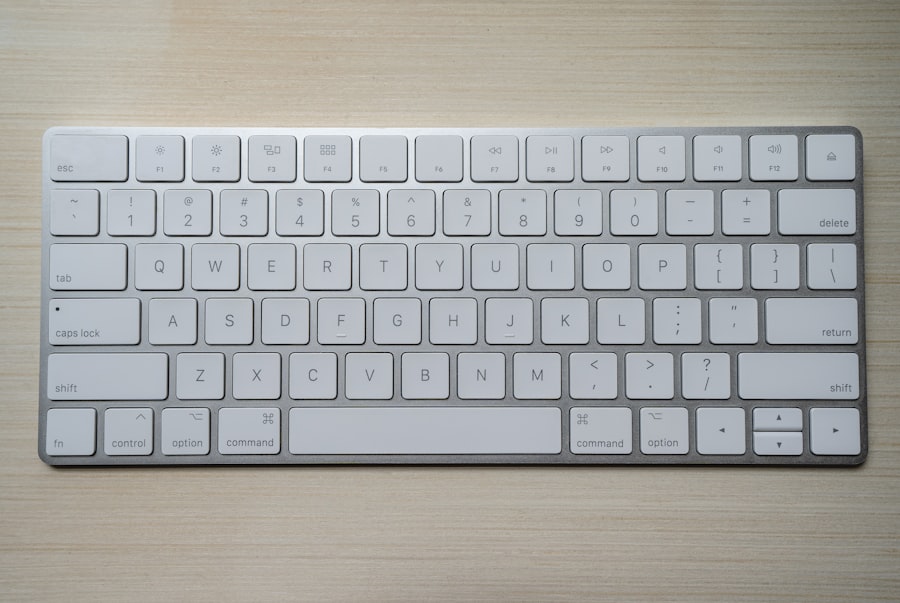
Sie verbinden sich mit einem VNC-Remote-Mac, doch Kopieren und Einfügen fühlt sich falsch an, der IME-Zustand wirkt undurchsichtig und das Kontextmenü erscheint unzuverlässig. Meist liegt es nicht an defekter Hardware, sondern daran, dass Windows-Muskelgedächtnis und macOS-Semantik innerhalb der Remote-Session aneinander vorbeilaufen. Dieser Leitfaden 2026 richtet sich an Nutzerinnen und Nutzer, die von einem Windows-PC aus vncmac.com oder vergleichbare Dienste verwenden. Sie erhalten eine Analyse typischer Stolpersteine, eine Kurzbefehl-Entscheidungsmatrix, fünf konkrete Setup-Schritte für Eingabequellen, Sekundärklick und Zwischenablage sowie eine kurze Selbstprüfung. Wenn der erste Verbindungsaufbau noch aussteht, lesen Sie zuerst den Erstnutzungs-Artikel in diesem Blog und kehren Sie danach hierher zurück.
Warum sich Windows-Nutzer in VNC ungeschickt fühlen
Ihre physische Tastatur trägt eine Windows-Taste, doch macOS erwartet Command und Option. Manche Viewer können PC-Strg als Command mappen; andere lassen die Voreinstellung unverändert. Dann bedeutet Ctrl+C in einem Terminal oft SIGINT statt Kopieren – was sich wie ein Fehler anfühlt. Der IME-Zustand lebt auf dem Remote-Mac: In der Menüleiste kann Pinyin stehen, während die lokale Taskleiste US-Englisch zeigt. Ohne dieses Modell wird schnell Latenz oder der Anbieter verantwortlich gemacht.
macOS bevorzugt für Kontextmenüs Control-Klick oder Zweifinger-Tippen. Ein einzelner Rechtsklick funktioniert zuverlässig nur, wenn der Sekundärklick aktiviert ist. Über VNC verringern abgestimmte Viewer-Einstellungen plus macOS-Trackpad- und Mausoptionen die Reibung, ohne neue Geräte kaufen zu müssen. Teams, die denselben Viewer standardisieren, sehen weniger Support-Anfragen zur Tastatur.
Problemfelder: Modifikatoren, Fokus, Viewer-Optionen
- Modifikator-Mismatch: Rückgängig, Kopieren, Einfügen, Tab schließen nutzen unter macOS standardmäßig Command, unter Windows Strg.
- Fokusbesitz: Hat das Remote-Fenster den Fokus, interpretiert macOS Kurzbefehle. Alt+Tab im lokalen OS wechselt lokale Apps; die Session empfängt keine Tasten mehr.
- Terminal-Semantik:
Ctrl+Cbedeutet oft Unterbrechung, nicht Zwischenablage. - IME-Dualität: Remote und lokal besitzen jeweils einen eigenen Eingabestapel; wechseln Sie innerhalb der Session.
- Zwischenablage-Umleitung: Große Bilder oder formatierter Text verzögern sich; für sehr große Daten sind Dateien oft besser.
Entscheidungsmatrix: häufige Aktionen auf Remote-macOS
| Ziel | Typisch unter macOS | Übersetzung der Windows-Gewohnheit |
|---|---|---|
| Kopieren | Command+C | Bei Mapping Strg+C; sonst Command über Viewer-Menü senden |
| Einfügen | Command+V | Gleiches Muster; Terminalfokus beachten |
| Rückgängig | Command+Z | Gleiche Rolle wie Strg+Z, primärer Modifikator ist Command |
| Speichern | Command+S | Funktioniert in Xcode und Editoren |
| App-Wechsler | Command+Tab | Entspricht Alt+Tab mit anderer Taste |
| Kontextmenü | Control-Klick oder Zweifinger-Tipp | Für Mausnutzer: Sekundärklick aktivieren |
| IME-Wechsel | Strg+Leertaste oder benutzerdefiniert | Tastatureinstellungen auf dem Mac prüfen |
RealVNC, TigerVNC und mitgelieferte Viewer benennen Optionen unterschiedlich, die Regel bleibt: prüfen, welcher Modifikator die Remote-Session erreicht, und die Zuordnung für das Team dokumentieren. Gemeinsam genutzte Knoten profitieren von einem Screenshot empfohlener Viewer-Einstellungen im internen Wiki.
Fünf Schritte: IME, Rechtsklick, Zwischenablage
Eingabequellen auf dem Remote-Mac hinzufügen
Systemeinstellungen, Tastatur, Eingabequellen. Nur Benötigtes hinzufügen, Überflüssiges entfernen, um versehentliche Wechsel zu reduzieren.
Viewer-Tastenzuordnung anpassen
Option wie „Strg wie Command behandeln“ aktivieren, damit Xcode und Browser zu Ihren Gewohnheiten passen.
Sekundärklick konfigurieren
Maus- oder Trackpad-Einstellungen: Rechtsklick aktivieren oder Strg+Linksklick für Ein-Tasten-Mäuse.
Zwischenablage in beide Richtungen testen
In Safari auf dem Mac nach Notizen kopieren; anschließend aus einem lokalen Editor in die Session einfügen, falls unterstützt.
Xcode-Probelauf
Kleines Projekt anlegen: Speichern, Build-Kurzbefehle, ggf. Simulator-Home. Kombinationen notieren, die weiterhin stören.
Wenn Sie grafisches VNC mit klarem SSH mischen, helfen zwei Spickzettel: GUI bevorzugt Command; SSH-Shells behandeln Ctrl+C vorsichtig. Für Screenshots in der Zusammenarbeit einen macOS-Standardkurzbefehl oder ein Drittanbieter-Tool vereinheitlichen, damit die Dokumentation konsistent bleibt.
Referenzfakten
- Menüleiste des Remote-Macs zeigt das aktive Eingabequellen-Symbol
- Chinesisch und Englisch wechseln in TextEdit sauber
- Control-Klick funktioniert im Finder
- Viewer-Zwischenablageoptionen entsprechen Ihrer Sicherheitsrichtlinie
FAQ und verwandte Beiträge
Erste Verbindung und schwarzer Bildschirm: siehe die Erstnutzungs-Checkliste für VNC-Remote-Mac. Mbps und Latenz: eigener Bandbreiten-Artikel. Unscharfe Oberfläche: Bildqualitäts-Leitfaden. Notfall-TestFlight: Hotfix-Checkliste. Alles ist thematisch in diesem Blog verlinkt.
Abschluss: Mapping richtet Gewohnheiten aus; ein stabiler Remote-Mac spart Zeit
macOS lokal in einer VM oder per Dual-Boot kostet Speicher, Treiber und Akku und unterscheidet sich vom immer erreichbaren Cloud-Mac innerhalb weniger Sekunden. Reines SSH ersetzt unbequem Feintuning von IME, Mausbeschleunigung oder Systemeinstellungsdialogen. VNC zeigt den echten Desktop; sobald Kurzbefehle und Sekundärklick passen, nähert sich die Produktivität einem physischen Mac auf dem Schreibtisch. Wer für kurze Projekte keine Hardware kaufen will, kombiniert Miete eines VNC-Remote-Mac (z. B. VNCMac) mit den Verbindungsdokumenten im Hilfe-Center und diesen Checklisten-Artikeln – für viele Teams der Weg mit dem geringsten Reibungsverlust.